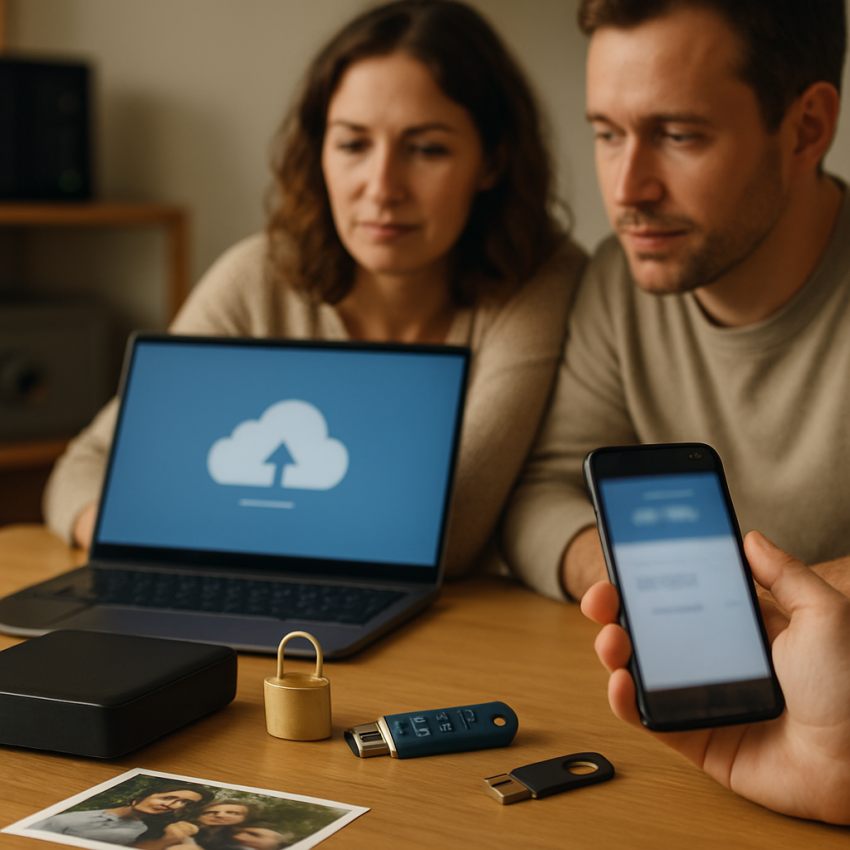
Im Alltag zuhause dreht sich vieles um Fotos, wichtige Dokumente und die Bequemlichkeit, Daten jederzeit verfügbar zu haben. Doch mit Bequemlichkeit kommen auch Risiken. In diesem Beitrag zu Sichere Cloud-Dienste und Backup-Verwaltung zeigen wir dir praxisnahe, leicht umsetzbare Schritte, wie du deine Familien-Daten schützt, die richtige Cloud auswählst und Backup-Prozesse so gestaltest, dass sie im Ernstfall auch wirklich helfen. Die Inhalte sind auf Privathaushalte zugeschnitten und liefern konkrete Empfehlungen von anmeldeninloggen.net. Dabei schauen wir nicht nur auf Verschlüsselung und Authentifizierung, sondern auch auf alltägliche Einstellungen am Router und im Browser, die oft übersehen werden und dennoch großen Einfluss auf die Sicherheit haben.
Beim Schutz deiner Geräte hilft oft ein Blick auf die Grundlagen von Netzwerk und Browser: Für den sicheren Umgang mit Tracking und unerwünschten Skripten lohnt sich ein Blick auf Browser-Sicherheit und Tracking stoppen, denn viele Lecks entstehen direkt im Browser. Ebenso wichtig sind übersichtliche Anleitungen zu Internet-Sicherheit und sichere Netzwerke, um Router, Firewall und lokale Netzwerke richtig abzusichern. Wenn du Remote-Zugriff planst, informiere dich unbedingt über Sicheres WLAN zu Hause und Fernzugriff, damit Zugänge nicht zur Schwachstelle werden.
Sichere Cloud-Dienste auswählen: Privacy-by-Design und Datenschutz im Privathaushalt (Empfehlungen von anmeldeninloggen.net)
Die Wahl des Cloud-Dienstes ist mehr als ein Preis-Vergleich. Du möchtest nicht nur mehr Speicher, sondern vor allem Vertrauen: Wer hat Zugriff, wo liegen die Daten und wie werden Schlüssel verwaltet? Bei der Auswahl sicherer Cloud-Dienste solltest du folgende Punkte Schritt für Schritt prüfen und gewichten.
Worauf du zuerst achten solltest
- Privacy-by-Design: Der Anbieter sollte Privatsphäre-Initiativen von Anfang an in die Architektur integrieren. Frage dich: Werden Daten standardmäßig geschützt oder muss ich erst viel konfigurieren?
- Ende-zu-Ende-Verschlüsselung (E2EE): Kritisch für Fotos, Gesundheitsdaten oder Kontoauszüge. Nur E2EE stellt sicher, dass der Provider deine Daten nicht im Klartext sehen kann.
- Zero-Knowledge-Ansatz: Wenn der Anbieter die Schlüssel nicht kennt, bist du der alleinige Besitzer des Zugangs — das ist besonders wichtig für sensible Familienunterlagen.
- Transparente Datenschutzerklärungen: Lies die Privacy Policy nicht komplett, aber such gezielt nach Datenweitergabe, Subprozessoren und Datenlokation.
- MFA und moderne Authentifizierung: MFA sollte Pflicht sein; besser sind Authenticator-Apps oder Hardware-Keys statt SMS.
Praktische Prüfliste beim Testen
Bevor du ein Familienkonto einrichtest, probiere folgendes aus:
- Teste die Desktop- und Mobile-Apps: Synchronisation, Upload-Verhalten und Berechtigungsabfragen sollten intuitiv sein.
- Überprüfe, ob der Anbieter Dateiversionierung und Papierkorb unterstützt — das erspart oft Tränen.
- Frag nach, wo die Server stehen und ob es Optionen zur Auswahl des Speicherorts gibt.
- Achte auf Sicherheits-Audits oder Bug-Bounty-Programme — das ist ein Indikator für seröse Sicherheitsarbeit.
Empfehlungen von anmeldeninloggen.net
Unsere Empfehlung: Erstelle eine Shortlist (3 Anbieter), richte Testkonten ein und simuliere typische Familien-Szenarien: Teilen von Urlaubsfotos, Ablegen von Steuerunterlagen, und Wiederherstellung nach versehentlichem Löschen. So merkst du schnell, welcher Dienst wirklich zu deiner Familie passt. Notiere dir, welche Anbieter E2EE und Zero-Knowledge anbieten — das ist ein starkes Unterscheidungsmerkmal.
Backup-Verwaltung für Familien: Strategien, Planungsbeispiele und Wiederherstellungsszenarien – Tipps von anmeldeninloggen.net
Backups sind nur dann etwas wert, wenn sie zuverlässig und wiederherstellbar sind. Für Familien empfehlen wir eine pragmatische, mehrschichtige Strategie, die Alltagstauglichkeit mit robustem Schutz kombiniert.
Die 3-2-1-Regel einfach erklärt
Die 3-2-1-Regel ist simpel und wirkt: Drei Kopien deiner Daten, zwei unterschiedliche Medien, eine Kopie an einem anderen Ort. Das kann so aussehen: Originaldaten auf dem PC, lokale Kopie auf einer externen Festplatte oder NAS, und eine Offsite-Kopie in der Cloud. Wichtig: Mindestens eine Kopie sollte verschlüsselt sein und regelmäßig geprüft werden.
Praktische Backup-Architektur für Familien
Ein konkretes Setup für eine vierköpfige Familie könnte so aussehen:
- Primärspeicher: Jeder nutzt seine Geräte (Smartphone, Laptop). Wichtige Dateien werden automatisch in einen Familien-Cloud-Ordner synchronisiert.
- Lokales Backup: Ein NAS im Haus übernimmt nächtliche inkrementelle Backups aller PCs.
- Offsite-Backup: Cloud-Backup mit E2EE als externe Sicherung. Optional: wöchentliches vollständiges Backup, tägliche inkrementelle Sicherungen.
- Physische Notfallkopie: Wichtige Dokumente auf einem verschlüsselten USB-Stick im Safe.
Backup-Plan und Verantwortlichkeiten
Wer kümmert sich um was? Legt fest:
- Wer prüft die Backups (z. B. ein Elternteil alle zwei Monate)?
- Wer ist verantwortlich für Wiederherstellungsübungen?
- Wo liegen Notfallzugänge und wie kommt man an Backup-Codes?
Diese klare Rollenverteilung vermeidet Chaos, wenn es einmal ernst wird.
Wiederherstellungsszenarien: Schritt-für-Schritt
Im Ernstfall musst du schnell handeln. Hier drei typische Szenarien und wie du vorgehst:
- Gelöschte Familienfotos: Prüfe zuerst Cloud-Papierkorb oder Versionierung. Falls nicht vorhanden, suche in der lokalen NAS-Historie. Wenn alles fehlschlägt: Nutze die physische Kopie aus dem Safe.
- Ransomware-Infektion: Trenne infizierte Geräte sofort vom Netzwerk. Nutze eine saubere Maschine, um auf Backups vor dem Infektionszeitpunkt zuzugreifen. Falls dein Cloud-Anbieter Immutable-Backups bietet, ist das ein großer Vorteil.
- Kompletter Gerätenverlust: Richte ein neues Gerät mit den gesicherten Daten ein — bring zuerst das alte System offline und erstelle danach neue Passwörter.
Cloud-Sicherheit verstehen: Verschlüsselung, Zugriffskontrollen und MFA – erklärt von anmeldeninloggen.net
Die Sicherheit in der Cloud baut auf mehreren Säulen auf. Wenn eine Säule fehlt, steigt das Risiko. Hier erklären wir die wichtigsten Komponenten in verständlicher Form.
Verschlüsselung: Transport vs. Ruhe vs. Ende-zu-Ende
Verschlüsselung ist nicht gleich Verschlüsselung. Kurz erklärt:
- Transportverschlüsselung (TLS): Schützt Daten während der Übertragung. Das sollte jeder seriöse Anbieter standardmäßig haben.
- Serverseitige Verschlüsselung: Der Anbieter verschlüsselt Daten auf seinen Servern, hält aber die Schlüssel — gut gegen physische Diebstähle, aber weniger privat.
- Clientseitige / Ende-zu-Ende-Verschlüsselung (E2EE): Du hältst die Schlüssel; selbst der Provider kann die Daten nicht lesen. Für private Dokumente die beste Wahl.
Zugriffskontrollen und Rollenmanagement
Einfach zu verstehen: Gib nicht jedem alles. Setze Rollen ein und halte dich an das Prinzip des geringsten Privilegs. Beispiele:
- Eltern: Vollzugriff auf Backup-Konfigurationen und Wiederherstellungen.
- Kinder: Leserechte für Familienordner, keine Möglichkeit, Backups zu verändern.
- Gäste: Temporäre und passwortgeschützte Links mit Laufzeitbegrenzung.
Mehrfaktor-Authentifizierung (MFA) richtig nutzen
MFA ist eine der effektivsten Maßnahmen gegen Account-Übernahmen. Tipps, wie du MFA praktisch umsetzt:
- Nutze Authenticator-Apps (TOTP) statt SMS, weil SMS abgefangen werden kann.
- Für besonders kritische Konten (z. B. Haupt-Cloud-Account oder Passwort-Manager) verwende einen Hardware-Key (FIDO2).
- Sichere Backup-Codes offline, z. B. in einem verschlossenen Umschlag oder im Familien-Tresor.
Gemeinsame Nutzung und Freigaben sicher gestalten: Ordnerberechtigungen, Rollen und Audit-Trails in der Familie – aus der Praxis von anmeldeninloggen.net
Teilen ist toll, aber Fehlkonfigurationen führen schnell zu Datenlecks. Hier erfährst du, wie du Freigaben sicher organisierst.
Feingranulare Berechtigungen statt „Alles für alle“
Setze immer die minimal notwendigen Rechte. Drei konkrete Regeln:
- Vermeide „Move/Delete“-Rechte für Kinderordner, damit Fotos nicht aus Versehen verschwinden.
- Erstelle separate Ordner für sensible Dokumente (Verträge, Steuerunterlagen) mit strikteren Schreibrechten.
- Nutze Gruppen (Eltern, Kinder, Gäste) und weise Rechte auf Gruppenebene zu.
Temporäre und geschützte Links
Wenn du Dateien teilst, verwende zeitlich begrenzte Links und, wo möglich, Passwortschutz. Das reduziert das Risiko, dass ein Link irgendwann in die falschen Hände gerät. Benachrichtigungen bei Zugriffen auf geteilte Dateien sind ein zusätzliches Sicherheitsnetz.
Audit-Trails: Was du regelmäßig prüfen solltest
Aktiviere Audit-Logs und überprüfe sie monatlich. Achte auf:
- Ungewöhnliche Login-Orte oder Geräte
- Große Downloads oder Massenlöschungen
- Wiederholte fehlgeschlagene Login-Versuche
Automatisierte Backups vs. manuelle Sicherungen: Vor- und Nachteile für Privatanwender – Hinweise von anmeldeninloggen.net
Beide Ansätze haben ihre Berechtigung. Die beste Strategie kombiniert Automatisierung für Alltagssicherheit mit manuellen, verschlüsselten Offsite-Kopien als Backup für den Notfall.
| Aspekt | Automatisierte Backups | Manuelle Sicherungen |
|---|---|---|
| Benutzerfreundlichkeit | Hoch — läuft automatisch im Hintergrund | Aufwendig — erfordert Aufmerksamkeit |
| Fehlerrisiko | Gering — weniger menschliche Fehler | Höher — vergessene Sicherungen sind möglich |
| Kontrolle & Datenschutz | Abhängig vom Anbieter; prüfe E2EE | Volle Kontrolle — ideal für sensible Daten |
| Kosten | Laufende Gebühren möglich | Meist Einmalkosten für Hardware |
Empfehlung
Automatisierte Backups sind die Basis. Ergänze sie durch regelmäßige manuelle, verschlüsselte Kopien, die offline oder an einem anderen physischen Ort gelagert werden. So bist du gegen menschliche Fehler, Ransomware und Provider-Probleme geschützt.
Praktische Sicherheits-Checkliste für Cloud-Dienste im Alltag – umgesetzt von anmeldeninloggen.net
- MFA aktivieren: Für alle Cloud-Accounts — bevorzugt Authenticator-App oder Hardware-Key.
- Schlüssel sichern: Backup-Codes und Verschlüsselungsschlüssel offline und sicher verwahren.
- E2EE nutzen: Sensible Daten nur auf Diensten ablegen, die clientseitige Verschlüsselung anbieten.
- 3-2-1-Regel implementieren: Lokal + Offsite + mindestens drei Kopien.
- Freigaben restriktiv setzen: Zeitlich begrenzte, passwortgeschützte Links bevorzugen.
- Regelmäßige Wiederherstellungstests: Mindestens einmal jährlich eine Wiederherstellung durchführen.
- Updates einplanen: Geräte, Apps und Router auf dem neuesten Stand halten.
- Rollen und Verantwortlichkeiten klären: Wer darf was in der Familie?
- Passwort-Manager nutzen: Lange, einzigartige Passwörter sind Pflicht — ein Manager hilft dabei.
- Plan dokumentieren: Hinterlege einen einfachen Notfallplan mit Kontakten, Orten der Backups und Schritt-für-Schritt-Anleitung.
FAQ – Häufige Fragen zu Sichere Cloud-Dienste und Backup-Verwaltung
1. Sind Cloud-Dienste sicher genug für Familienfotos und Dokumente?
Kurz und praktisch: Ja, viele Cloud-Dienste sind sicher genug, wenn du die richtigen Einstellungen nutzt. Wichtig sind Ende-zu-Ende-Verschlüsselung (E2EE) für besonders sensible Daten, aktiviertes MFA und ein Anbieter mit transparenter Datenschutzpolitik. Kombiniere Cloud-Backups mit einer lokalen Kopie (NAS oder externe Festplatte) nach der 3-2-1-Regel, damit du auch bei Anbieterproblemen abgesichert bist.
2. Was bedeutet Ende-zu-Ende-Verschlüsselung und brauche ich das?
E2EE bedeutet, dass die Daten bereits auf deinem Gerät verschlüsselt werden und nur du die Schlüssel besitzt. Selbst der Anbieter kann die Inhalte nicht lesen. Für Steuerunterlagen, Gesundheitsdaten oder intime Familienfotos ist E2EE sehr empfehlenswert. Wenn du maximale Privatsphäre willst, such gezielt nach Diensten mit Zero-Knowledge-Ansatz.
3. Wie richte ich ein einfaches Backup für meine Familie ein?
Starte pragmatisch: Aktiviere automatische Synchronisation wichtiger Ordner in einem verschlüsselten Cloud-Ordner, ergänze das durch ein lokales NAS oder eine externe Festplatte für nächtliche Backups und lege eine weitere Offsite-Kopie in der Cloud oder auf einem verschlüsselten USB-Stick ab. Verteile Verantwortung in der Familie (wer checkt Backups, wer führt den Wiederherstellungs-Drill durch).
4. Was ist die 3-2-1-Regel und warum ist sie wichtig?
Die 3-2-1-Regel: Drei Kopien deiner Daten auf zwei verschiedenen Medien, eine Kopie offsite. Sie reduziert das Risiko, dass ein einzelner Vorfall (Defekt, Diebstahl, Ransomware) alle Kopien zerstört. Für Familien ist das eine leicht umsetzbare Grundregel, die im Ernstfall viel Ärger spart.
5. Wie teste ich, ob meine Backups wirklich wiederherstellbar sind?
Führe mindestens einmal jährlich einen Wiederherstellungs-Drill durch: Wähle eine Ordnerstruktur (z. B. Urlaubsfotos), stelle sie auf einem Testgerät wieder her und prüfe, ob Dateien intakt und vollständig sind. Dokumentiere Zeitbedarf und Probleme — so optimierst du den Prozess und weißt, was im Ernstfall zu tun ist.
6. Können Cloud-Backups gegen Ransomware schützen?
Teilweise. Cloud-Backups bieten Schutz, wenn sie versioniert sind und Immutability oder Löschschutz unterstützen. Wenn Backups automatisch mit einem infizierten Gerät synchronisiert werden, können auch Cloud-Kopien verschlüsselt werden. Daher sind getrennte Backup-Strategien (offline/physisch) und schnelle Isolierung infizierter Geräte entscheidend.
7. Wie viel kostet ein sicherer Cloud-Backup-Service?
Das variiert stark: Kosten reichen von kostenlosen Basis-Plänen mit begrenztem Speicher bis zu kostenpflichtigen Tarifen mit erweiterten Sicherheitsfunktionen wie E2EE oder Immutability. Für Familien lohnt sich oft ein bezahlter Plan mit ausreichend Speicherplatz und Sicherheitsfunktionen — vergleiche Preis, Sicherheitsmerkmale und Support.
8. Welche Rolle spielt der Router und das Heimnetzwerk für Cloud-Sicherheit?
Eine große: Unsicheres WLAN oder veraltete Router-Firmware öffnen Angreifern Türen. Stelle sicher, dass dein WLAN stark verschlüsselt ist (WPA3, wenn möglich), nutze ein separates Gastnetzwerk und halte Firmware aktuell. Kombiniere das mit sicheren Browser-Einstellungen, um Tracking und gefährliche Scripts zu reduzieren.
9. Wie verhindere ich, dass Kinder versehentlich wichtige Backups löschen?
Setze Rollen und feingranulare Berechtigungen: Kindern nur Leserechte für Familienordner geben und Schreib-/Löschrechte auf sensible Backup-Bereiche einschränken. Nutze temporäre Freigaben für Projekte und aktiviere Audit-Logs, damit du Änderungen nachvollziehen kannst.
10. Was mache ich, wenn ich beim Anbieter Zweifel an Datenschutz oder Sicherheit habe?
Wechsel nicht sofort in Panik, sondern prüfe die konkreten Fakten: Gibt es E2EE? Wo liegen Server? Existieren unabhängige Sicherheits-Audits? Sollte tatsächlich ein gravierendes Problem bestehen, stell sicher, dass du lokale Backups und eine Offsite-Kopie hast, damit du Daten schnell migrieren kannst. Dokumentiere außerdem Fristen und Schritte für einen möglichen Umzug.
Zusammenfassung und Action-Plan
Sichere Cloud-Dienste und Backup-Verwaltung sind kein Hexenwerk, aber sie brauchen Planung und Regelmäßigkeit. Kurz und handfest:
- Wähle einen Cloud-Anbieter mit Privacy-by-Design, E2EE und klarer Datenschutzpolitik.
- Setze die 3-2-1-Regel um: Lokal + Offsite + mehrere Kopien.
- Aktiviere MFA, erstelle Rollen für die Familie und aktiviere Audit-Logs.
- Teste mindestens einmal jährlich eine Wiederherstellung und dokumentiere den Plan.
Konkreter Einstieg: Mach heute eine Bestandsaufnahme — welche Daten sind kritisch? Wo liegen sie? Wer hat Zugriff? Danach: MFA aktivieren und einen Backup-Plan aufsetzen. Klingt nach Arbeit? Ja. Lohnt sich? Auf jeden Fall. Und wenn du willst, hilft anmeldeninloggen.net dir Schritt für Schritt weiter — praxisnah und ohne Fachchinesisch.
- Aktiviere MFA für dein Cloud-Konto.
- Erstelle eine lokale Kopie wichtiger Dokumente.
- Plane einen Wiederherstellungs-Drill innerhalb der nächsten 90 Tage.
Mit diesen Schritten bist du auf einem guten Weg, die digitale Sicherheit deiner Familie spürbar zu verbessern — praktisch, verständlich und realistisch. Sichere Cloud-Dienste und Backup-Verwaltung sind kein Luxus, sondern ein Schutz für die Erinnerungen und Dokumente, die dir wichtig sind.