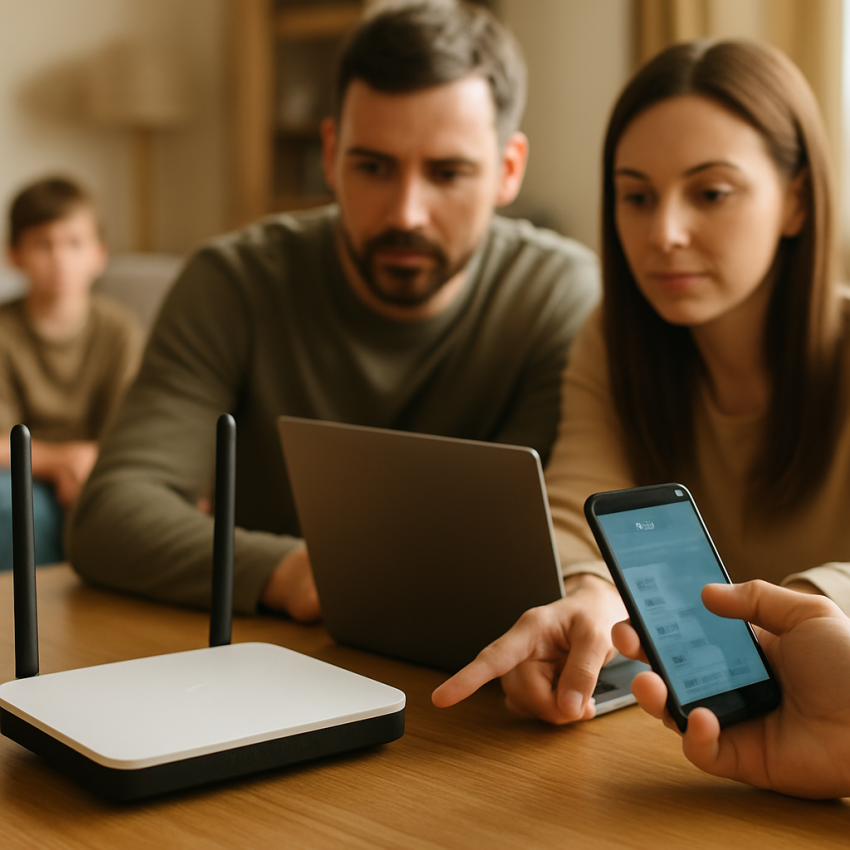
Internet-Sicherheit und sichere Netzwerke im Familienalltag: Grundlagen verstehen
Du willst, dass Deine Familie sicher online unterwegs ist — ohne ständigen Stress, technischem Kauderwelsch oder stundenlangen Bastelstunden? Gut so. Internet-Sicherheit und sichere Netzwerke müssen kein Hexenwerk sein. In diesem Abschnitt zeige ich Dir die wichtigsten Grundlagen, damit Du besser einschätzen kannst, wo die Gefahren lauern und welche Maßnahmen schnell großen Nutzen bringen.
Warum das Thema jetzt wichtig ist
Smartphones, Streaming, Homeoffice, vernetzte Spielzeuge und smarte Lautsprecher — alles ist verbunden. Jedes Gerät ist ein potenzieller Einfallstor, und je mehr Geräte, desto größer die Angriffsfläche. Ein Einbruch ins Heimnetz kann private Fotos, Bankdaten oder sogar die Kontrolle über smarte Thermostate betreffen. Kurz: Sicherheit betrifft nicht nur die Technik, sondern Deine Privatsphäre und den Alltag Deiner Familie.
Wenn Du tiefer einsteigen willst, findest Du auf aanmeldeninloggen.net viele praxisnahe Anleitungen und Checklisten. Besonders hilfreich sind Beiträge wie Browser-Sicherheit und Tracking stoppen für sicheres Surfen, Schutz vor Malware und Viren im Netz für effektiven Schutz vor Schadsoftware sowie Sichere Cloud-Dienste und Backup-Verwaltung für die richtige Datensicherung. Lies auch den Leitfaden zu Sicheres WLAN zu Hause und Fernzugriff und die Tipps zur VPN-Nutzung für sicheres Surfen, um Dein Zuhause noch besser abzusichern.
Die drei Schutzziele kurz erklärt
Bevor wir in die Praxis springen, merk dir diese drei Grundprinzipien:
- Vertraulichkeit: Nur berechtigte Personen sollen Daten sehen können (z. B. private Fotos, Passwörter).
- Integrität: Daten dürfen nicht unbemerkt verändert werden (z. B. Rechnungen, Steuerdateien).
- Verfügbarkeit: Dienste und Geräte sollen verfügbar sein, wenn Du sie brauchst (z. B. Smart-Home-Steuerung, NAS).
Typische Gefahren im Haushalt
Mal ehrlich: Phishing-Mails, unsichere WLANs im Café oder ein vergessenes Standardpasswort auf der Kamera — das passiert täglich. Zu den häufigsten Risiken gehören:
- Phishing und Social Engineering
- Unsichere oder nicht aktualisierte Firmware
- Schwache Passwörter und geteilte Logins
- Komplexität durch zu viele Geräte und Accounts
Deine erste Aufgabe: Priorisieren
Nicht alles muss auf einmal passieren. Fokussiere zuerst auf das, was am meisten Schaden anrichten kann: Konten mit Geldbezug, Geräte mit Kamera/Mikrofon und zentral gespeicherte Familienfotos. Danach kümmerst Du Dich um Komfortfunktionen und Spielereien.
Sicherheit von Smart-Home-Netzwerken: So schützen Sie vernetzte Geräte
Smart-Home-Geräte sind klasse — oft günstig, praktisch und manchmal ein bisschen zu neugierig. Aber sie lassen sich gut absichern, wenn Du ein paar Regeln beachtest. Hier erkläre ich dir, wie Du vernetzte Geräte so einrichtest, dass sie nicht zum Albtraum für Deine Internet-Sicherheit und sichere Netzwerke werden.
Inventar anlegen: Den Überblick behalten
Erstelle eine Liste aller vernetzten Geräte. Klingt trocken, hilft aber enorm. Notiere Hersteller, Modell, Kaufdatum und letzte Firmware-Version. So siehst Du schnell, welche Geräte alt sind oder keinen Support mehr bekommen — und damit ein größeres Risiko darstellen.
Passwörter und Accounts
Ändere Standardpasswörter sofort nach Inbetriebnahme. Verwende für jedes Gerät ein uniques Passwort — ja, das klingt nach viel Arbeit, aber ein Passwortmanager nimmt Dir diese Last ab. Wenn ein Hersteller die Möglichkeit bietet, 2FA zu aktivieren, nutze sie.
Netzwerksegmentierung: Kein Zugriff für alle
Ein einfacher, sehr wirksamer Trick ist, IoT-Geräte in ein separates Netzwerk zu packen. Viele Router bieten mittlerweile ein Gastnetzwerk oder VLANs an. So sitzt die smarte Kaffeemaschine in einem anderen „Zimmer“ als der Familien-PC. Falls die Kaffeemaschine gehackt wird — was hoffentlich nie passiert — bleibt Dein Laptop geschützt.
Funktionen reduzieren
Deaktiviere alles, was Du nicht brauchst: unnötige Cloud-Verknüpfungen, Remotezugriffe, UPnP. Manche Geräte wollen immer mit dem Hersteller-Server sprechen — das ist bequem, aber manchmal unnötig. Weniger ist mehr.
Herstellerwahl und Datenschutz
Beim Kauf lohnt sich ein kurzer Blick in die Datenschutzbedingungen und Update-Politik. Hersteller, die regelmäßig Sicherheitsupdates liefern und transparente Datenschutzrichtlinien haben, sind die bessere Wahl. Klingt nach Extraarbeit? Ja. Ist es wert? Auf jeden Fall.
WLAN sicher einrichten: Verschlüsselung, Passwörter und Gastnetzwerke
Das WLAN ist das Tor zu Deinem Heimnetz — und ohne guten Schloss schleicht sich jeder rein. Ich zeige Dir, was Du einstellen musst, damit Dein Funknetz sicher bleibt und nicht die Nachbarn mitnutzen oder, schlimmer, jemand Deine Daten abfischt.
WPA3 bevorzugen, WPA2 als Backup
Wenn Dein Router WPA3 unterstützt: Aktivieren. Kein WPA3? Dann auf jeden Fall WPA2 mit AES wählen. WEP und alte WPA-Versionen sind unsicher und gehören in die digitale Steinzeit.
Starke Passphrase, bitte
Ein gutes WLAN-Passwort ist lang, unvorhersehbar und keine Erbfolge aus Namen und Geburtsdaten. Denk eher an einen Satz oder mehrere zufällige Wörter kombiniert mit Zahlen und Sonderzeichen. Tipp: Passwortmanager erzeugen das auf Knopfdruck.
Gastnetzwerk separat halten
Für Besucher oder Geräte, denen Du nicht traust (z. B. vernetzte Hobby-Gadgets), richte ein isoliertes Gastnetz ein. So verhindern Du, dass Gäste auf freigegebene Ordner oder Drucker zugreifen.
Router-Administration absichern
Ändere das Standard-Admin-Passwort sofort, schalte Remote-Administration ab und halte die Firmware aktuell. Lass die Fernwartung ausgeschaltet, wenn Du sie nicht explizit brauchst — das ist ein beliebter Angriffsvektor.
WPS? Lieber nicht.
WPS (Wi-Fi Protected Setup) ist bequem, aber unsicher. Deaktiviere es — der Sicherheitsgewinn ist höher als der Komfortverlust.
Mesh, Repeater und mehrere Geräte
Bei Mesh-Systemen achte auf regelmäßige Updates und darauf, dass alle Komponenten vom gleichen Hersteller sind oder bewährte Sicherheitsstandards unterstützen. Fremdgeräte können Lücken aufreißen.
VPN, Firewall und sichere Verbindungen: Praktische Schutzmaßnahmen für Zuhause
Verschlüsselung und Filter sind die unsichtbaren Schutzwälle Deines Heimnetzes. Ein gut konfigurierter Router, Firewalls auf Endgeräten und ein VPN sorgen dafür, dass Du sicher surfst — egal ob zu Hause oder außer Haus.
Warum eine Firewall wichtig ist
Eine Firewall kontrolliert, welche Verbindungen hereinkommen und rausgehen. Aktiviere die Router-Firewall und die integrierten Firewalls auf Rechnern und Smartphones. Sie sind der erste Filter gegen unerwünschte Verbindungen.
Eigenes VPN für Fernzugriff
Wenn Du von unterwegs sicher auf Deinen Heimserver oder NAS zugreifen willst, richte lieber ein eigenes VPN (z. B. WireGuard) ein. Das ist sicherer als offenen Ports und Du behältst die Kontrolle über die Daten. Viele moderne Router unterstützen VPN-Server-Funktionen oder Du kannst einen kleinen Raspberry Pi dafür nutzen.
Kommerzielle VPNs — nützlich, aber nicht universell
Ein kommerzieller VPN-Anbieter ist praktisch, wenn Du unterwegs Privatsphäre brauchst oder Länder-Sperren umgehen möchtest. Achte auf transparente No-Log-Politik und gute Bewertungen. Für Deinen Heimnetz-Verkehr ist ein eigener VPN-Server oft besser.
DNS und sichere Namensauflösung
Nutze sichere DNS-Dienste mit DoH (DNS-over-HTTPS) oder DoT (DNS-over-TLS). Das schützt vor Manipulation und kann Tracking einschränken. Manche Router erlauben eigene DNS-Einstellungen — ein schneller Hebel für mehr Privatsphäre.
TLS/HTTPS auch für lokale Dienste
Selbst lokale Weboberflächen (z. B. NAS) sollten verschlüsselt erreichbar sein. Let’s Encrypt bietet kostenlose Zertifikate, die Du auch für Heimprojekte nutzen kannst.
Monitoring: Beobachten, statt raten
Viele Router bieten Alerts bei ungewöhnlichen Aktivitäten (neues Gerät, wiederholte Anmeldeversuche). Aktivier diese Benachrichtigungen. Wenn etwas komisch ist, merkst Du es schneller.
Datenschutz zuhause: Schritt-für-Schritt zu mehr Sicherheit bei Online-Diensten
Technik ist nur ein Teil. Datenschutz heißt auch: Deine Konten und Einstellungen bewusst managen. Hier ist ein praktischer Fahrplan in Schritten, den Du abarbeiten kannst — ohne dabei den Spaß am Internet zu verlieren.
Schritt 1: Konten inventarisieren
Liste alle Online-Konten: E-Mail, Social Media, Streaming, Shops, Gesundheits-Apps. Prüfe, welche Informationen überall hinterlegt sind und welche Konten Du wirklich noch brauchst.
Schritt 2: Passwörter und 2FA
Für jedes Konto ein einzigartiges Passwort. Aktiviere Zwei-Faktor-Authentifizierung, vorzugsweise mit einer Authenticator-App oder einem Hardware-Token. SMS-2FA ist besser als nichts, aber weniger sicher als App/Hardware.
Schritt 3: Passwortmanager verwenden
Ein Passwortmanager speichert, generiert und füllt Passwörter automatisch aus. Damit sparst Du Zeit und vermeidest unsichere Muster wie „Passwort123“. Teile Familienzugänge sicher per Passwortmanager-Funktion, statt Logins per Nachricht zu versenden.
Schritt 4: App-Berechtigungen prüfen
Bei Mobilgeräten regelmäßig Berechtigungen checken: Welche App darf Kamera, Mikrofon oder Standort nutzen? Entziehe Rechte, die nicht nötig sind. Das reduziert das Risiko ungewollter Datenfreigaben.
Schritt 5: Minimalprinzip bei Daten
Gib Online-Diensten nur die Daten, die notwendig sind. Viele Formulare wollen Dinge wissen, die sie nicht brauchen. Weniger ist mehr — gerade bei persönlichen Informationen.
Schritt 6: Kinder und Jugendliche schützen
Richte altersgerechte Konten ein und nutzt Jugendschutzfunktionen. Sprecht offen über Online-Risiken und macht klare Regeln: Welche Apps sind erlaubt? Wie lange darf gesurft werden? Kommunikation ist hier wichtiger als Verbote.
Schritt 7: Daten löschen und Konten aufräumen
Alte Konten sind oft vergessene Hintertüren. Wenn Du Dienste nicht mehr nutzt: löschen. Das reduziert die Angriffsfläche. Viele Anbieter haben inzwischen einfache Lösch- oder Deaktivierungsprozesse.
Schritt 8: Backups und Verschlüsselung
Sichere wichtige Daten lokal und in der Cloud. Nutze Verschlüsselung, sowohl auf Geräten als auch für Backups. Sollte ein Gerät gestohlen werden, sind die Daten wenigstens geschützt.
Praxis-Tipps: Schnell umsetzbar
- Aktiviere 2FA für E-Mail, Bank und Cloud-Speicher zuerst.
- Setze automatische Updates für Betriebssysteme und Apps.
- Nutze einen Passwortmanager und aktiviere ihn bei allen Familienmitgliedern.
- Deaktiviere unnötige Freigaben im Heimnetz (SMB, FTP, UPnP).
- Führe halbjährliche Sicherheits-Checks in der Familie ein.
FAQ — Häufig gestellte Fragen
Ist mein WLAN sicher genug?
Prüfe zuerst Verschlüsselung und Passwort: Nutze WPA3, ansonsten WPA2 (AES). Ändere das Standard-Admin- und das WLAN-Passwort, deaktiviere WPS und halte die Router-Firmware aktuell. Aktiviere das Gastnetz für Besucher und IoT-Geräte. Wenn Du diese Schritte befolgst, ist Dein WLAN in den meisten Haushalten ausreichend abgesichert; für besondere Sicherheitsbedürfnisse lohnt sich zusätzlich ein Router mit erweiterten Firewall-Funktionen oder regelmäßige Security-Scans.
Wie richte ich ein separates IoT- oder Gastnetzwerk ein?
Die meisten modernen Router bieten eine Gastnetz-Funktion im Webinterface oder in der App. Aktiviere diese Option, wähle eine eigene SSID und ein starkes Passwort und setze Isolation (Client-Isolation), damit Gastgeräte nicht auf lokale Freigaben zugreifen können. Für fortgeschrittene Sicherheit kannst Du ein VLAN konfigurieren oder ein zweites physisches Netz aufsetzen. Bei Unsicherheit lohnt sich ein Blick in das Handbuch oder das angebotene Support-Portal des Router-Herstellers.
Brauche ich ein VPN zu Hause?
Ein eigener VPN-Server im Heimnetz ist sinnvoll, wenn Du sicher auf NAS, Heimdrucker oder Smart-Home-Oberflächen von unterwegs zugreifen willst — statt unsichere Portfreigaben zu nutzen. Kommerzielle VPNs sind dagegen praktisch für Privatsphäre in öffentlichen Netzwerken oder zum Umgehen von Geoblocking. Beide Varianten haben ihren Platz: Für sicheren Fernzugriff empfehle ich ein eigenes VPN, für anonymes Surfen unterwegs einen seriösen Anbieter.
Wie schütze ich Smart-Home-Geräte am besten?
Ändere Standardpasswörter, aktiviere automatische Updates, beschränke unnötige Cloud-Funktionalität und lege IoT-Geräte in ein separates Netzwerk. Deaktiviere Dienste wie UPnP und Remote-Administration, sofern nicht zwingend nötig. Kaufe wenn möglich Produkte von Herstellern mit guter Update-Politik und klaren Datenschutzregeln. Diese Kombination reduziert das Risiko deutlich.
Wie erkenne ich, ob ein Gerät kompromittiert wurde?
Achte auf ungewöhnliches Verhalten: plötzliche Geschwindigkeitseinbrüche, ungewohnter Datenverkehr, unbekannte Geräte in der Geräteliste des Routers, veränderte Einstellungen oder unerwartete Pop-ups. Bei Smart-Home-Geräten können z. B. Lichter angehen oder Einstellungen ändern, ohne dass jemand sie bedient. Prüfe Logs, führe Malware-Scans durch und isolier das verdächtige Gerät sofort vom Netzwerk, bis Du es untersucht hast.
Was soll ich tun, wenn ich gehackt worden bin?
Isoliere betroffene Geräte sofort (WLAN aus, Kabel trennen), ändere wichtige Passwörter von einem sauberen Gerät aus, prüfe und sichere Backups und setze kompromittierte Geräte auf Werkseinstellungen zurück. Informiere betroffene Dienste (Bank, E-Mail) und beobachte Kontobewegungen. Dokumentiere die Vorfälle (Logs, Screenshots) falls Behörden oder Dienstleister Unterstützung benötigen. Falls Du unsicher bist, zieh einen Fachmann hinzu.
Wie wähle ich einen Passwortmanager?
Achte auf starke Verschlüsselung (AES-256), Zero-Knowledge-Architektur, plattformübergreifende Unterstützung und eine Familienfreigabe-Funktion. Prüfe, ob der Anbieter unabhängige Audits veröffentlicht und ob er Multifaktor-Optionen für das Master-Konto bietet. Teste die Usability: Wenn das Tool zu kompliziert ist, wird es in der Familie nicht genutzt. Viele Anbieter haben kostenlose Testzeiträume — nutze sie.
Welche 2FA-Methoden sind empfehlenswert?
Authenticator-Apps (z. B. Google Authenticator, Authy) und Hardware-Token (z. B. YubiKey) gelten als sehr sicher. SMS-2FA ist besser als keine 2FA, aber anfällig für SIM-Swaps. Backup-Codes sicher aufbewahren und mehrere Wiederherstellungsoptionen einrichten. Für besonders kritische Konten empfehle ich Hardware-Token.
Wie oft sollte ich Updates durchführen und Backups machen?
Aktiviere automatische Updates, wo möglich. Für manuelle Updates empfehle ich mindestens einmal im Monat einen Check. Backups sollten regelmäßig (z. B. wöchentlich) erstellt und die Wiederherstellung gelegentlich getestet werden. Kritische oder sich häufig ändernde Daten kannst Du häufiger sichern. Automatisiere Prozesse, damit Routineaufgaben nicht vergessen werden.
Sind Cloud-Backups sicher und wie wähle ich einen Anbieter?
Achte auf Ende-zu-Ende-Verschlüsselung, eine transparente Datenschutzrichtlinie und den Standort der Server (datenschutzrechtliche Auswirkungen). Idealerweise verschlüsselst Du Daten clientseitig, bevor sie in die Cloud gehen. Prüfe zudem, ob der Anbieter Versionierung und einfache Wiederherstellung bietet. Kombiniere Cloud- mit lokalen Backups für maximale Ausfallsicherheit.
Wie bringe ich Kindern sichere Internetgewohnheiten bei?
Sprich offen über Risiken, setze altersgerechte Regeln und nutze Jugendschutzfunktionen der Geräte und Dienste. Vereinbare Bildschirmzeiten, erkläre, warum Passwörter vertraulich sind, und übe den sicheren Umgang mit Nachrichten und Downloads. Gemeinsame Aktivitäten im Netz fördern Medienkompetenz besser als strikte Verbote.
Welche Router-Einstellungen sind kritisch und sollten sofort gesetzt werden?
Ändere Admin-Zugangsdaten, aktiviere WPA3/WPA2 mit starkem Passwort, schalte WPS und Remote-Administration aus, aktiviere die Router-Firewall und halte die Firmware aktuell. Entferne unnötige Portfreigaben und überprüfe regelmäßig, welche Geräte verbunden sind. Diese Einstellungen sind die Basis für ein solides Sicherheitsniveau zu Hause.
Checkliste: Kurz und knackig
- Router-Admin und WLAN-Passwort ändern
- WLAN auf WPA3/WPA2 und starke Passphrase einstellen
- Gastnetz für Besucher und IoT nutzen
- 2FA für wichtige Konten aktivieren
- Passwortmanager einführen
- Firmware-Updates automatisieren oder regelmäßig prüfen
- VPN für sicheren Fernzugriff einrichten
- App-Berechtigungen kontrollieren und unnötige Dienste abschalten
- Regelmäßige Backups und Geräteverschlüsselung
- Familienregeln und Sicherheitsroutine etablieren
Fazit: Mach es Schritt für Schritt
Internet-Sicherheit und sichere Netzwerke sind kein Sprint, sondern ein gut geplanter Spaziergang mit mehreren kurzen Etappen. Fang klein an: sicheres WLAN, starke Passwörter, 2FA. Dann kümmerst Du Dich um Smart-Home-Segmentierung, VPN und Datenschutz-Einstellungen. Und das Wichtigste: Sprich in der Familie darüber, warum diese Maßnahmen Sinn machen. Mit ein bisschen Routine und den richtigen Tools schützt Du nicht nur Geräte, sondern vor allem die Privatsphäre Deiner Liebsten. Klingt nach viel? Ja. Unmöglich? Keineswegs.
Wenn Du willst, kann ich Dir eine maßgeschneiderte Checkliste für Dein Zuhause erstellen — sag mir kurz, welche Geräte Du hast (Router-Modell, NAS, Smart-Home-Marken) und ich gebe Dir konkrete Schritte. Keine Sorge: Du musst das nicht alles allein stemmen.