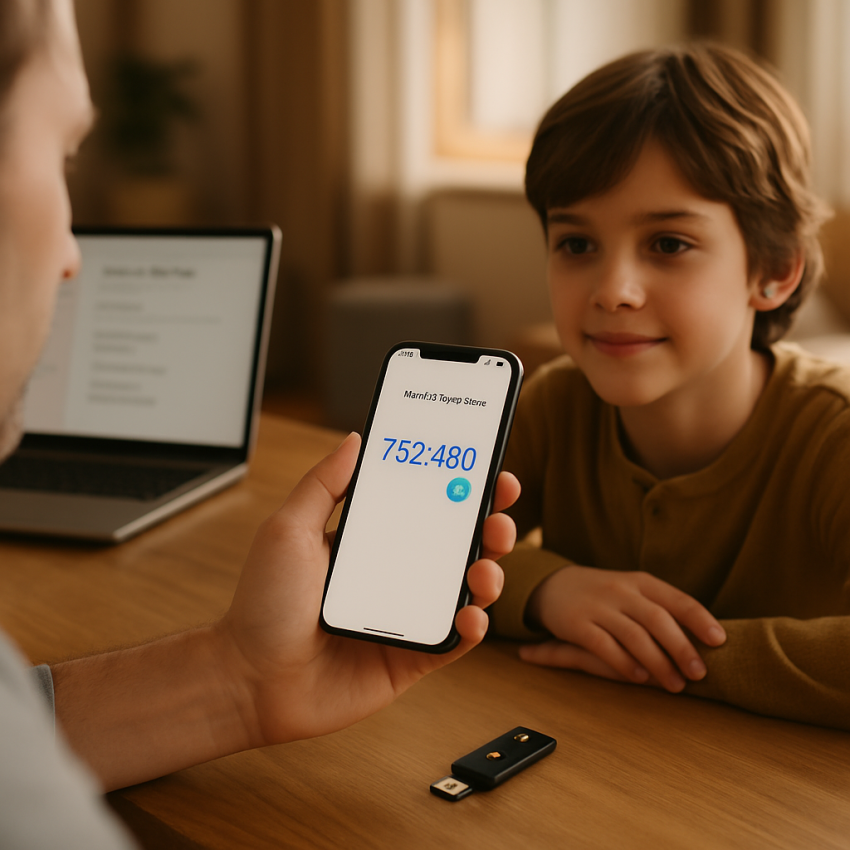
Sicher, einfach, familientauglich: Zwei-Faktor-Authentifizierung effektiv nutzen – Schütze dein digitales Zuhause jetzt
Fühlst du dich manchmal unsicher, wenn Familienfotos, Bankzugänge oder das Smart-Home im Netz hängen? Du bist nicht allein. Die gute Nachricht: Mit ein paar schlauen Schritten kannst du deutlich mehr Sicherheit erreichen, ohne dass der Alltag komplizierter wird. In diesem Beitrag zeige ich dir, wie du die Zwei-Faktor-Authentifizierung effektiv nutzen kannst — verständlich, praktisch und familientauglich.
Zwei-Faktor-Authentifizierung: Warum sie deinen digitalen Alltag schützt
Zwei-Faktor-Authentifizierung, kurz 2FA, ist kein Hexenwerk, sondern ein simpler Mechanismus: neben dem Passwort brauchst du einen zweiten Nachweis. Das kann ein Code auf dem Smartphone sein, ein physischer Schlüssel oder ein Fingerabdruck. Warum das wichtig ist? Weil Passwörter allein nicht mehr reichen.
Passwörter werden gestohlen, erraten oder geleakt. Wenn ein Angreifer nur das Passwort braucht, ist er schnell drin. Mit 2FA braucht der Angreifer zusätzlich etwas, das er normalerweise nicht hat — dein Handy, deinen Schlüssel oder deinen Finger. Das macht die Hürde deutlich höher.
Wenn du nach mehr praktischen Tipps suchst, lohnt sich ein tieferer Blick in die Alltagssicherheit: Auf Digitale Sicherheit im Alltag findest du zahlreiche Anleitungen und leicht umsetzbare Empfehlungen, wie du Passwörter vernünftig verwaltest, welche Router-Einstellungen sinnvoll sind und wie du Sicherheitsregeln für die ganze Familie etablierst. Die dort gesammelten Hinweise helfen dir, die Basis für einen sicheren Haushalt zu legen — und ergänzen die Maßnahmen zur Zwei-Faktor-Authentifizierung sinnvoll.
Ein weiterer wichtiger Aspekt ist das Erkennen von Betrugsversuchen, denn 2FA nützt wenig, wenn Zugangsdaten durch raffinierte Tricks abgefischt werden. Lies dir unbedingt den Leitfaden Phishing erkennen und vermeiden durch: Dort werden typische Phishing-Beispiele, gefährliche Links und konkrete Verhaltensregeln erklärt, die du mit deiner Familie üben kannst. Solche Kenntnisse reduzieren die Wahrscheinlichkeit, dass ein Konto überhaupt kompromittiert wird und sind daher eine perfekte Ergänzung zur 2FA-Strategie.
Und zu guter Letzt: Der Schutz deiner persönlichen Daten ist die Grundlage für digitale Sicherheit. Empfehlungen zum Schutz persönlicher Daten im Alltag zeigen dir, welche Informationen du bewusst teilen solltest, wie du Privatsphäre-Einstellungen in sozialen Netzwerken prüfst und welche Daten du besser offline verwahrst. Wenn du diese Gewohnheiten mit 2FA kombinierst, bist du deutlich besser geschützt und reduzierst viele alltägliche Risiken für deine Familie.
Für Familien bedeutet das konkret:
- Weniger Risiko, dass Fremde euer Familien-Emailkonto oder Cloud-Speicher übernehmen.
- Geschützte Steuerung eures Smart-Home: Ein Fremder kann nicht ohne Weiteres das Türschloss öffnen oder die Kamera einschalten.
- Beruhigteres digitales Leben – du musst nicht ständig an Sicherheitsvorfällen denken.
2FA einrichten: Schritt-für-Schritt-Anleitung für Smartphone und Computer
Okay, genug der Theorie — wie richtest du 2FA praktisch ein? Ich erkläre dir die gängigsten Wege, damit du sofort loslegen kannst. Keine Sorge: Ich leite dich anhand konkreter Schritte, sodass nichts schiefgeht.
Vorbereitung: Was du brauchst
Bevor du beginnst, nimm dir kurz Zeit, die folgenden Dinge zusammenzustellen:
- Dein Haupt-Smartphone (mit Internetzugang).
- Optional: Ein zweites Gerät als Backup (anderes Smartphone oder Tablet).
- Eine Authenticator-App wie Google Authenticator, Microsoft Authenticator oder Authy. Authy ist praktisch, wenn du mehrere Geräte synchronisieren möchtest.
- Optional: Ein Hardware-Schlüssel (z. B. YubiKey) für besonders wichtige Konten.
- Ein sicherer Ort für Wiederherstellungscodes — das kann ein verschlüsselter Passwortmanager oder ein physischer Safe sein.
Schritt-für-Schritt: 2FA mit einer Authenticator-App einrichten
Diese Methode ist sehr beliebt: sie ist sicher, bequem und funktioniert auf den meisten Diensten.
- Logge dich auf deinem Computer beim jeweiligen Dienst ein (z. B. E-Mail-Anbieter, Cloud, Social Media).
- Öffne die Kontoeinstellungen → Sicherheit → Zwei-Faktor-Authentifizierung oder 2-Step Verification.
- Wähle „Authenticator-App“ oder „TOTP“ aus. Der Dienst zeigt dir nun einen QR-Code oder einen Schlüssel an.
- Öffne die Authenticator-App auf deinem Smartphone und scanne den QR-Code oder gib den Schlüssel manuell ein.
- Die App generiert nun zeitbasierte Codes (meist jede 30 Sekunden). Gib einen aktuellen Code zurück in den Browser, um die Einrichtung abzuschließen.
- Sichere die angezeigten Wiederherstellungscodes an einem sicheren Ort.
Schritt-für-Schritt: 2FA mit einem Hardware-Schlüssel (z. B. YubiKey)
Hardware-Schlüssel bieten hohe Sicherheit. Sie sind besonders geeignet für Konten, die du unbedingt schützen möchtest.
- Stecke den Schlüssel in den USB-Port oder nutze NFC/Bluetooth, falls verfügbar.
- Im Sicherheitsbereich des Kontos wählst du „Sicherheitsschlüssel“ oder „Hardware-Token“ hinzufügen.
- Folge den Anweisungen: Bei vielen Schlüsseln musst du den Knopf drücken oder den Schlüssel berühren, um ihn zu bestätigen.
- Lege unbedingt einen zweiten Schlüssel als Backup an und verwahre ihn sicher (z. B. Safe).
Wichtige Hinweise bei der Einrichtung
- Aktiviere 2FA zuerst bei Konten, die dir am meisten schaden würden, wenn sie kompromittiert werden: E-Mail, Bank, Cloud-Speicher, Smart-Home-Konten.
- Bewahre Wiederherstellungscodes nicht unverschlüsselt auf (kein „Notizen“-Dokument auf dem Desktop!).
- Wenn möglich: mehrere Wiederherstellungsoptionen einrichten — z. B. Codes + zweites Gerät oder Hardware-Schlüssel + SMS als Notfall.
Welche 2FA-Verfahren gibt es und welches passt zu Familien-IT?
Es gibt mehrere gängige 2FA-Methoden. Keine Einheitslösung passt für alle — aber für Haushalte gibt es sinnvolle Kombinationen.
| Verfahren | Sicherheit | Benutzerfreundlichkeit | Familientauglich |
|---|---|---|---|
| SMS/Telefoncode | Mittel (anfällig für SIM-Swaps) | Sehr einfach | Gut als Notfalloption |
| TOTP-Apps (Authenticator) | Hoch | Gute Balance | Sehr geeignet |
| Push-Benachrichtigungen (z. B. Microsoft Authenticator) | Hoch (dienstabhängig) | Sehr benutzerfreundlich | Gut für Kinder und weniger Technik-affine Nutzer |
| Hardware-Schlüssel (U2F/FIDO2) | Sehr hoch | Manche Hürde (physischer Schlüssel nötig) | Sehr geeignet für Eltern und kritische Konten |
| Biometrie (Fingerabdruck, Gesicht) | Variabel (gut auf modernen Geräten) | Sehr hoch | Gut für persönliche Geräte |
Empfehlungen für Familien
So könnt ihr sinnvoll kombinieren:
- Eltern: Nutzt für kritische Konten (Bank, zentrale E-Mail, Smart-Home-Admin) Authenticator-Apps plus mindestens einen Hardware-Schlüssel als Zusatzschutz.
- Teenager: Push-Benachrichtigungen oder Authenticator-App — einfach genug, um sie zu nutzen, sicher genug für Alltagskonten.
- Kinder: Accountverwaltung zentral durch die Eltern, eigene 2FA-Regeln je nach Alter und Verantwortlichkeit.
- SMS nur als Notfall-Alternative — nicht als einzige Methode.
2FA im Smart-Home: Sichere Verbindungen zu Geräten und Diensten
Smart-Home-Geräte sind bequem, aber sie gehören leider zu den Einfallstoren. Viele Geräte lassen sich nur über ein Herstellerkonto oder eine Cloud steuern. Wenn dieses Konto kompromittiert ist, hat jemand potentielle Kontrolle über Türschlösser, Heizung oder Kameras. Lass das nicht passieren.
Praktische Maßnahmen
- Aktiviere 2FA bei allen Cloud-Konten, die deine Smart-Home-Geräte steuern (Hersteller, Sprachassistenten, Plattformen).
- Verwende für Administratorzugänge stärkere Methoden (Hardware-Schlüssel oder Authenticator-App).
- Erstelle für Kinder separate Konten mit eingeschränkten Rechten, wenn möglich. So behältst du die Kontrolle.
- Richte ein Gastnetzwerk ein, um IoT-Geräte vom Hauptnetz zu trennen. Das verringert Risiken durch schlecht gesicherte Geräte.
- Halte Router-Firmware aktuell und ändere Standardpasswörter sofort.
Beispiel für einen sicheren Ablauf
- Finde heraus, welche Konten Zugriff auf dein Smart-Home haben (Hersteller, Cloud-Accounts, Sprachassistenten).
- Aktiviere dort 2FA, bevor du sonst irgendetwas änderst.
- Lege fest: Wer hat Adminrechte? Welche Konten sind Elternkonten? Wer darf nur Geräte steuern?
- Bewahre Zugangsdaten und Wiederherstellungscodes sicher auf und informiere die Familie über die Regeln.
Familienfreundliche 2FA-Gewohnheiten: einfache Routinen für Groß und Klein
Sicherheit funktioniert nur, wenn sie gelebt wird. Hier kommen einfache Gewohnheiten, die ihr als Familie sofort umsetzen könnt — ohne dass jemand überfordert ist.
Regeln und Routinen
- Setzt gemeinsame Regeln: Welche Konten brauchen 2FA? Wer verwaltet was?
- Lasst Eltern die zentralen Wiederherstellungscodes verwalten (Passwortmanager mit Familienfunktion ist super praktisch).
- Legt Backup-Geräte an: Ein zweites Smartphone oder ein Hardware-Schlüssel für kritische Konten reduziert Stress bei Geräteverlust.
- Erklärt Kindern, warum 2FA wichtig ist — altersgerecht und ohne Panik. Ein bisschen Stolz auf sichere Technik ist ein guter Antrieb.
- Macht einmal im Jahr einen kurzen Security-Check: Ist alles aktuell? Funktionieren Backups? Sind Telefonnummern noch richtig?
Wie du Kinder einbindest (ohne sie zu überfordern)
Bei jüngeren Kindern verwaltet meist ein Elternteil die Sicherheitsoptionen. Teenager kannst du in einfache Schritte einführen: Authenticator-App installieren, Codes nutzen, warum das wichtig ist. Belohnungen helfen: Wer Verantwortung übernimmt, bekommt mehr Freiheiten — und mehr Vertrauen.
Häufige Fehler bei der Zwei-Faktor-Authentifizierung und wie du sie vermeiden kannst
Viele Fehler passieren aus Bequemlichkeit. Der gute Wille ist da — die Umsetzung manchmal nicht. Hier die häufigsten Fallstricke und wie du sie umgehst.
Fehler 1: Nur SMS als 2FA nutzen
SMS ist praktisch, aber unsicher. SIM-Swapping ist eine reale Gefahr. Tipp: Nutze Authenticator-Apps oder Hardware-Schlüssel als primäre Methode. SMS als Backup ist okay, aber nicht alleine.
Fehler 2: Keine Backup-Methoden einrichten
Was, wenn du dein Handy verlierst? Ohne Backup bist du ausgesperrt. Lösung: Mindestens zwei Wiederherstellungsoptionen einrichten — Wiederherstellungscodes, zweites Gerät, oder einen Backup-Hardware-Schlüssel.
Fehler 3: Wiederherstellungscodes unsicher ablegen
Ein Zettel mit Codes auf dem Küchentisch ist keine gute Idee. Verwende einen verschlüsselten Passwortmanager oder einen physischen Safe. Lege außerdem fest, wer im Haushalt Zugriff hat.
Fehler 4: Wichtige Konten ohne 2FA
Viele denken: „Ach, das ist zu viel Aufwand.“ Doch E-Mail-Konten sind Tür und Tor zu vielem. Priorisiere: E-Mail, Bank, App-Stores, Smart-Home-Admin — hier gehört 2FA unbedingt hin.
Fehler 5: Gerätewechsel nicht übertragen
Wenn du das Handy wechselst und die Authenticator-App nicht überträgst, bist du schnell ausgesperrt. Das geht auch anders: Übertrage Konten vor dem Wechsel oder richte Backup-Geräte ein.
Fehler 6: Konten teilen ohne Regeln
Viele Familien teilen Passwörter unbedacht. Besser: Nutze Familien-Features von Passwortmanagern oder richtet gemeinsame, aber kontrollierte Zugänge ein. So bleibt die Nachvollziehbarkeit erhalten.
Praxis-Checkliste: So setzt du „Zwei-Faktor-Authentifizierung effektiv nutzen“ im Haushalt konkret um
- Erstelle eine Liste deiner wichtigsten Konten (E-Mail, Bank, Cloud, Smart-Home, App-Stores).
- Aktiviere 2FA sofort bei den wichtigsten fünf Konten.
- Nutze Authenticator-Apps oder Hardware-Schlüssel als primäre Methode.
- Speichere Wiederherstellungscodes sicher (Passwortmanager oder Safe).
- Richte ein zweites Authentifizierungsgerät oder einen Backup-Schlüssel ein.
- Trenne IoT-Geräte vom Hauptnetzwerk per Gastnetzwerk.
- Führe jährliche Sicherheitschecks durch und sprich mit deiner Familie darüber.
FAQ: Häufige Fragen zur Zwei-Faktor-Authentifizierung effektiv nutzen
Was ist Zwei-Faktor-Authentifizierung und warum sollte ich sie nutzen?
Zwei-Faktor-Authentifizierung (2FA) ist ein Sicherheitsmechanismus, bei dem du neben deinem Passwort noch einen zweiten Nachweis erbringst, z. B. einen Code aus einer App oder einen Hardware-Schlüssel. Du solltest 2FA nutzen, weil das Risiko eines erfolgreichen Angriffs massiv reduziert wird: Selbst wenn dein Passwort geleakt wird, kann ein Angreifer ohne den zweiten Faktor nicht einfach auf dein Konto zugreifen. Für Familien schützt 2FA besonders wichtige Zugänge wie E-Mail, Bank und Smart-Home-Konten.
Ist SMS als 2FA ausreichend oder sollte ich etwas anderes verwenden?
SMS ist besser als gar keine 2FA, aber nicht ideal: SIM-Swapping und Abfangen von SMS sind reale Risiken. Verwende bevorzugt Authenticator-Apps (TOTP) oder Hardware-Schlüssel (FIDO2/U2F) für hohe Sicherheit. SMS kannst du als zusätzliche Notfalloption einrichten, aber nicht als alleinige Absicherung.
Was mache ich, wenn ich mein Smartphone mit der Authenticator-App verliere?
Wenn du dein Smartphone verlierst, greifst du auf deine Wiederherstellungscodes oder Backup-Optionen zurück. Darum ist es wichtig, vorab mindestens eine Backup-Methode einzurichten: Wiederherstellungscodes sicher speichern, einen zweiten Authenticator auf einem Backup-Gerät einrichten oder einen Backup-Hardware-Schlüssel bereithalten. Wenn du das versäumt hast, helfen oft die Support-Prozesse des Dienstes, die aber zeitaufwändig sind.
Sollten Kinder und Teenager 2FA selbst einrichten?
Für Teenager ist es sinnvoll, sie schrittweise einzubinden: Authenticator-App oder Push-Benachrichtigungen sind benutzerfreundlich und sicher genug für Alltagskonten. Bei jüngeren Kindern sollten Eltern die Sicherheit zentral verwalten und nur begrenzte Rechte vergeben. Wichtig ist, altersgerecht zu erklären, warum 2FA wichtig ist, und Regeln festzulegen, wer für welche Konten verantwortlich ist.
Welche Konten sollten sofort mit 2FA geschützt werden?
Beginne mit den kritischsten Konten: E-Mail (da viele Dienste damit verknüpft sind), Online-Banking, Cloud-Speicher, App-Stores (Apple/Google) und alle Smart-Home-Administrationskonten. Danach kannst du schrittweise soziale Netzwerke, Shop-Konten und andere Services absichern.
Was ist ein Hardware-Schlüssel und brauche ich einen?
Ein Hardware-Schlüssel (z. B. YubiKey) ist ein physisches Gerät, das bei der Anmeldung berührt oder angeschlossen werden muss. Er bietet sehr hohen Schutz gegen Phishing und Account-Übernahmen. Für besonders kritische Konten empfehle ich einen Hardware-Schlüssel; für alltägliche Konten sind Authenticator-Apps oft ausreichend.
Wie verwalte ich Wiederherstellungscodes sicher im Familienalltag?
Bewahre Wiederherstellungscodes nicht als Klartext auf dem Desktop auf. Nutze stattdessen einen verschlüsselten Passwortmanager mit Familienfunktion oder verwahre Ausdrucke in einem physischen Safe. Lege fest, welche Eltern Zugriff haben, und dokumentiere, wo Codes liegen, damit im Notfall schnell gehandelt werden kann.
Können Angreifer 2FA umgehen?
Obwohl 2FA die Sicherheit deutlich erhöht, ist nichts 100%ig. Sophisticated Angriffe wie SIM-Swapping, man-in-the-middle oder Social-Engineering können in Ausnahmefällen 2FA umgehen. Mit sicheren Methoden (TOTP-Apps, Push-Bestätigungen, Hardware-Schlüssel) und wachsendem Bewusstsein reduziert du dieses Risiko jedoch stark.
Wie übertrage ich 2FA-Konten auf ein neues Handy?
Die sichere Vorgehensweise: Richte 2FA-Methoden auf dem neuen Gerät ein, bevor du das alte entfernst. Viele Authenticator-Apps bieten Export/Import-Funktionen oder Synchronisation (z. B. Authy). Alternativ kannst du die Konten in den jeweiligen Diensten einmalig neu hinzufügen. Prüfe vor dem Wechsel, dass du Wiederherstellungscodes parat hast.
Wie oft sollte ich meine 2FA- und Sicherheits-Einstellungen überprüfen?
Einmal jährlich ist ein guter Rhythmus für einen umfassenden Sicherheitscheck: Überprüfe aktivierte 2FA-Methoden, aktualisiere Telefonnummern, teste Backups, kontrolliere gemeinsam genutzte Konten und prüfe Router/Firmware. Zusätzlich solltest du nach einem Geräteverlust oder einer Kontoänderung sofort die Sicherheits-Einstellungen anpassen.
Fazit: So kannst du die Zwei-Faktor-Authentifizierung effektiv nutzen — ohne Stress
„Zwei-Faktor-Authentifizierung effektiv nutzen“ heißt nicht, dein Leben zu verkomplizieren. Es bedeutet, bewusst ein paar sinnvolle Schritte zu gehen: Authenticator-Apps oder Hardware-Schlüssel nutzen, Wiederherstellungscodes sicher verwahren und familiäre Regeln etablieren. Damit schützt du nicht nur Konten — du schützt die digitale Privatsphäre und das Vertrauen in dein Zuhause.
Starte jetzt: Wähle diese Woche fünf Konten aus und aktiviere 2FA. Es dauert oft nur wenige Minuten pro Konto — und die Erleichterung danach ist groß. Wenn du willst, kannst du dir direkt eine kleine To-Do-Liste anlegen und die Familie kurz informieren. Sicherheitsarbeit im Haushalt ist Teamarbeit — und jeder kleine Schritt zählt.
- Tag 1: Liste erstellen – deine Top-10-Konten.
- Tag 2–3: Für die Top-5-Konten 2FA aktivieren (Authenticator empfohlen).
- Tag 4: Wiederherstellungscodes sicher speichern (Passwortmanager oder Safe).
- Tag 5: Backup planen – zweites Gerät oder Hardware-Schlüssel bereitstellen.
- Tag 6–7: Familienkurzbriefing: Regeln erklären und Fragen beantworten.
Wenn du möchtest, kannst du mir sagen, welche Konten dir am wichtigsten sind — ich helfe dir gern bei einer Priorisierung und gebe konkrete Einrichtungstipps. Sicherheit ist kein Luxus, sie ist Alltag. Und ja: Mit der richtigen Anleitung ist sie auch ganz entspannt zu managen.