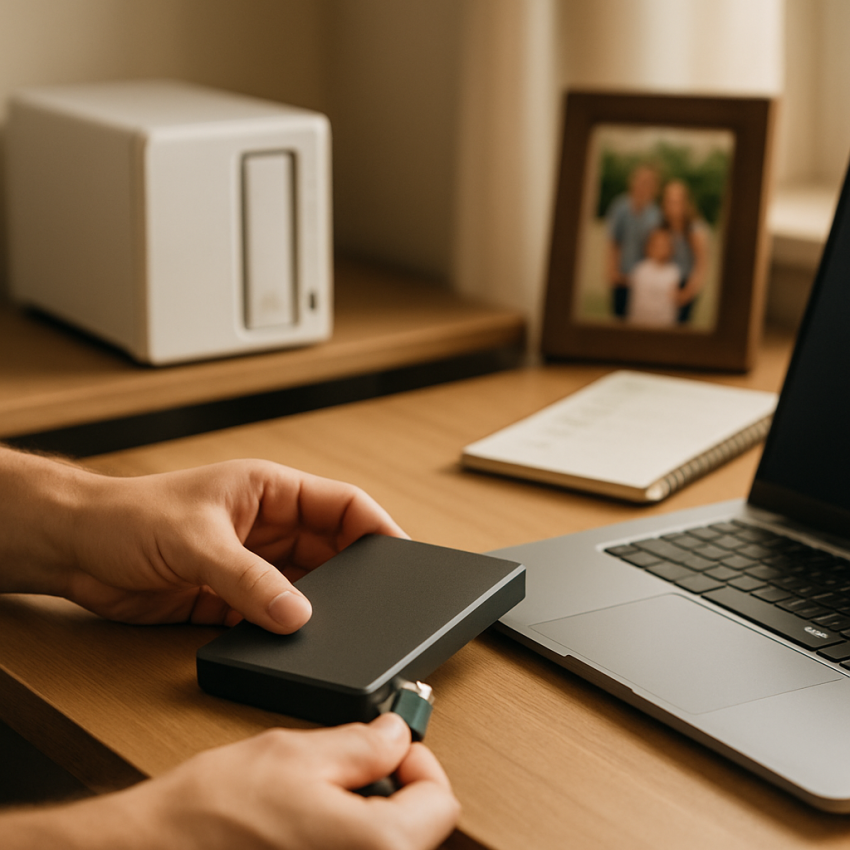
Datensicherung und Backups Zuhause: So schützt Du Erinnerungen, Finanzen und das digitale Zuhause – schnell, einfach, sicher
Stell Dir vor: ein Stromstoß, eine defekte Festplatte oder ein neugieriger Handwerker — und plötzlich sind Jahre von Fotos, wichtige Dokumente oder die Smart‑Home‑Konfiguration weg. Schrecklich, oder? Genau deshalb ist eine durchdachte Strategie für Datensicherung und Backups Zuhause kein Luxus, sondern Pflicht. In diesem Beitrag zeige ich Dir, wie Du das in Deinem Haushalt so umsetzt, dass es zuverlässig, leicht zu bedienen und nicht teuer wird. Am Ende weißt Du genau, welche Schritte notwendig sind, damit Du im Fall der Fälle gelassen reagieren kannst.
Datensicherung ist nur ein Teil der größeren Aufgabe, wie Du Dein digitales Leben sicher hältst; hilfreiche, praxisnahe Tipps dazu findest Du unter Digitale Sicherheit im Alltag, die sich hervorragend mit Backup‑Strategien kombinieren lassen. Dort werden Themen wie sicheres Heimnetz, Update‑Management und einfache Verhaltensregeln behandelt — alles Aspekte, die verhindern, dass Backups zur einzigen Verteidigungslinie gegen Datenverlust werden.
Ein häufiger Einstiegspunkt für Angreifer sind betrügerische Nachrichten und manipulierte Links; deshalb lohnt sich auch die Lektüre zu Phishing erkennen und vermeiden, denn wenn Konten kompromittiert sind, helfen selbst perfekte Backups nur eingeschränkt. Der verlinkte Beitrag erklärt typische Tricks, worauf Du achten musst und welche Sofortmaßnahmen Du bei Verdacht ergreifen solltest, damit ein falscher Klick nicht die Existenz Deiner Daten bedroht.
Und weil vieles an Sicherheit von sinnvollem Umgang mit Zugangsdaten abhängt, ist eine strukturierte Anleitung zur Sichere Passwortverwaltung im Haushalt Gold wert: Sie zeigt, wie Du Passwörter, Master‑Phrasen und Wiederherstellungsdaten praktisch organisierst und vor Verlust schützt. Mit Passwortmanagern, klaren Regeln zur Weitergabe und sicheren Aufbewahrungsorten lässt sich das Risiko reduzieren, dass verlorene oder gestohlene Zugangsdaten Deine Backup‑Strategie aushebeln.
Datensicherung Zuhause: Grundlagen, die jede Familie kennen sollte
Bevor wir in Technik und Tools springen, lass uns das Fundament legen. Gute Datensicherung beginnt mit einfachen Regeln und einer klaren Priorisierung. Ohne Plan ist selbst die beste Hardware nur halb so viel wert.
Warum eine Strategie wichtig ist
Ohne Strategie passiert folgendes: Man sichert gelegentlich etwas manuell, verlegt die externe Festplatte oder vergisst das Cloud‑Abo zu verlängern — und ein Jahr später fehlen die Erinnerungen an den letzten Familienurlaub. Eine Strategie sagt Dir, welche Daten wirklich wichtig sind, wie oft sie gesichert werden müssen und wo die Kopien liegen sollen. Klingt trocken? Ist es nicht — es ist die digitale Lebensversicherung Deiner Familie.
Die 3‑2‑1‑Regel einfach erklärt
Die 3‑2‑1‑Regel ist kurz, einprägsam und funktioniert seit Jahrzehnten:
- Drei Kopien Deiner Daten (Original + mindestens 2 Backups).
- Zwei verschiedene Medientypen (z. B. NAS + Cloud oder externe HDD + USB‑Stick).
- Eine Kopie an einem externen Standort (offsite), also nicht nur im gleichen Haus.
Warum das so sinnvoll ist? Ein Brand, ein Diebstahl oder ein Wasserrohrschaden kann lokal alles zerstören. Wenn zumindest eine Kopie extern liegt, bist Du auf der sicheren Seite.
Welche Daten solltest Du priorisieren?
Nicht alles ist gleich wichtig. Priorisiere Deine Daten in drei Kategorien:
- Unersetzlich: Familienfotos, Videos, Kinderzeichnungen — Dinge mit emotionalem Wert.
- Wirtschaftlich relevant: Steuerunterlagen, Versicherungsdokumente, Kaufbelege, Lizenzen.
- Operational: Kontakte, Kalender, wichtige App‑Konfigurationen, Smart‑Home‑Einstellungen.
Konzentriere Dich auf die Unersetzlichen und Wirtschaftlich Relevanten zuerst. Alles andere kann später ergänzt werden.
Backup‑Typen — kurz & knackig
Du wirst oft auf Begriffe wie Vollbackup, inkrementell oder differenziell stoßen. Hier ein kurzer Überblick:
- Vollbackup: Alles wird gesichert. Vorteil: einfache Wiederherstellung. Nachteil: viel Speicherbedarf.
- Inkrementelles Backup: Sichert nur, was sich seit dem letzten Backup geändert hat. Vorteil: spart Speicher und Zeit. Nachteil: Wiederherstellung kann länger dauern, weil mehrere Schnappschüsse zusammengesetzt werden müssen.
- Differenzielles Backup: Sichert alle Änderungen seit dem letzten Vollbackup. Mittelweg zwischen beiden.
- Versionierung: Alte Dateiversionen werden aufbewahrt — super bei versehentlichem Überschreiben oder Ransomware.
Lokale Backups vs. Cloud‑Backups: Vor‑ und Nachteile im Heimnetzwerk
Beide Lösungen haben ihre Berechtigung. Meist ist die beste Option eine Kombination — das gilt vor allem für Familien, die schnelle Zugriffe und gleichzeitig Offsite‑Sicherheit möchten. Hier ein realistischer Vergleich, der Dir die Entscheidung erleichtert.
| Aspekt | Lokale Backups (NAS, externe HDD) | Cloud‑Backups (Online‑Anbieter) |
|---|---|---|
| Geschwindigkeit | Sehr schnell im lokalen Netzwerk; große Dateien rasch wiederherstellbar. | Upload limitiert durch Deinen Internetanschluss; Restore kann dauern. |
| Kontrolle & Privatsphäre | Volle Kontrolle über Hardware und Zugang. | Anbieter hat Zugriff — nutze client‑seitige Verschlüsselung, wenn es sensibel wird. |
| Kosten | Einmalige Anschaffungskosten; geringer laufender Aufwand. | Monatliche oder jährliche Gebühren; oft skalierbar. |
| Ausfallsicherheit | Schützt nicht vor Brand/Diebstahl, wenn alles im Haus bleibt. | Offsite‑Speicherung schützt vor lokalem Schaden; abhängig vom Anbieter. |
Mein Tipp: Nutze ein NAS oder eine externe HDD für schnelle, lokale Wiederherstellungen und sichere parallel die wichtigsten Daten in der Cloud als Offsite‑Kopie. Damit hast Du das Beste aus beiden Welten.
Automatisierte Backups für Familien: Wie Du Datensicherheit einfach umsetzt
Automatisierung ist das Geheimnis für ein wartungsarmes Backup‑System. Wenn das Backup automatisch läuft, musst Du nicht jeden Monat daran denken — und das ist Gold wert in einem normalen Familienalltag.
Welche Lösungen für welche Geräte?
Je nach Betriebssystem und Gerät empfehlen sich unterschiedliche Tools. Keine Sorge — Du musst nicht alles neu lernen.
- Windows‑PCs: Windows bietet den Dateiversionsverlauf; für komplette Images eignen sich Programme wie Macrium Reflect oder Acronis (kostenpflichtig, aber mächtig).
- macOS: Time Machine ist simpel und zuverlässig. Kombiniert mit einem NAS hast Du automatische Backups und Versionierung.
- Smartphones: Nutze automatische Foto‑Backups mit Google Fotos oder iCloud. Für mehr Kontrolle eignen sich Lösungen wie Nextcloud.
- NAS: Ideal als zentrales Backup‑Ziel. Viele Modelle bieten Backup‑Jobs, Versionierung und einfache Wiederherstellung per Webinterface.
So erstellst Du einen einfachen Backup‑Plan
Ein praktischer Plan braucht nur drei Dinge: Frequenz, Aufbewahrung, Verantwortlichkeiten.
- Frequenz: Tägliche Backups für Familienfotos und wichtige Dokumente, wöchentliche System‑Images.
- Aufbewahrung: Kurzfristig (30–90 Tage) Versionierung, langfristig jährliche Archives.
- Verantwortlichkeiten: Wer überprüft Benachrichtigungen? Wer tauscht defekte Laufwerke? Ein klarer Ansprechpartner hilft im Ernstfall.
Automatisierung praktisch gemacht
Richte automatische Jobs ein und aktiviere Benachrichtigungen. Viele NAS‑Systeme senden E‑Mails bei Fehlern. Teste die Benachrichtigungen, damit sie nicht im Spam landen — das kennen wir alle zu gut.
Wichtig: Führe mindestens einmal jährlich eine Wiederherstellungsübung durch. Ja, das klingt nerdig, aber es ist besser, diesen Prozess in Ruhe zu testen als unter Stress.
Verschlüsselung und Datenschutz bei Backups: So schützt Du sensible Daten
Backups sind nur so sicher wie ihre Verschlüsselung und Schlüsselsicherung. Gerade private Dokumente und Gesundheitsdaten sollten nicht unverschlüsselt in der Cloud liegen.
Client‑seitige Verschlüsselung — Dein bester Freund
Bei client‑seitiger Verschlüsselung werden Daten verschlüsselt, bevor sie das Gerät verlassen. Das bedeutet: Selbst der Cloud‑Anbieter kann die Inhalte nicht lesen. Tools wie Cryptomator oder VeraCrypt sind dafür gut geeignet. Wichtig: Bewahre das Passwort niemals zusammen mit dem Backup auf.
Verschlüsselung während der Übertragung
Sorge dafür, dass der Transfer über TLS/HTTPS erfolgt. Das ist bei den meisten Cloud‑Anbietern Standard. Im Heimnetzwerk hilft eine sichere Router‑Konfiguration und ggf. VLAN‑Trennung für Smart‑Home‑Geräte.
Festplattenverschlüsselung und Schlüsselverwaltung
- Aktiviere BitLocker (Windows) oder FileVault (macOS) auf Laptops.
- Nutze die Verschlüsselungsfunktionen des NAS oder verschlüssele die Backup‑Container.
- Verwalte Deine Passwörter mit einem Passwortmanager und hinterlege eine physische Kopie der wichtigsten Schlüssel in einem Safe oder Bankschließfach.
Wenn Du Passwörter verlierst, können verschlüsselte Backups nutzlos werden. Deshalb ist Schlüsselverwaltung mindestens genauso wichtig wie Verschlüsselung selbst.
Notfallplan und Wiederherstellung: So kommst Du bei Datenverlust schnell wieder online
Im Krisenfall entscheidet die Vorbereitung über die Zeit bis zur Wiederherstellung. Ein guter Notfallplan spart Nerven — und oft Geld.
Was gehört in einen Notfallplan?
- Kontaktliste: Wer ist verantwortlich? Externe Kontakte wie IT‑Support oder Cloud‑Anbieter, Notfallkontakte für Familienmitglieder.
- Wiederherstellungsziele: RTO (Recovery Time Objective) — wie schnell musst Du wieder online sein? RPO (Recovery Point Objective) — wie viel Datenverlust kannst Du akzeptieren?
- Schritt‑für‑Schritt Anleitungen: Konkrete Anweisungen für häufige Szenarien (Gelöschte Fotos wiederherstellen, komplettes System zurückspielen).
- Boot‑Medien: Erstelle bootfähige USB‑Sticks mit Wiederherstellungssoftware und lagere sie sicher.
Ransomware: Was Du sofort tun solltest
Ransomware ist fies, aber mit einem Plan kannst Du schnell reagieren:
- Trenne betroffene Geräte vom Netzwerk, um die Ausbreitung zu stoppen.
- Isoliere Maschinen, schalte sie aber nicht unbedingt aus — manchmal sind Logs für die Ursachenforschung wichtig.
- Nutze saubere Backups, die vor der Infektion erstellt wurden, und spiele diese zurück.
- Bezahle kein Lösegeld ohne Beratung — oft gibt es Alternativen oder Entschlüsselungswerkzeuge.
Sorgfältige Versionierung hilft enorm: Du kannst auf einen sauberen Stand zurückgehen, ohne durch alle Versionen zu waten.
Regelmäßige Tests sind nicht optional
Richtig gute Backups erkennt man daran, dass sie sich auch problemlos wiederherstellen lassen. Probiere es aus: Erstelle ein Testsystem, stelle Dateien wieder her, überprüfe Passwörter. Wenn etwas nicht funktioniert, ist jetzt die Zeit zum Anpassen — nicht im echten Notfall.
Checkliste für eine sichere Datensicherung im Smart Home
- 3‑2‑1‑Regel: Mindestens drei Kopien, zwei Medientypen, eine Offsite‑Kopie.
- Automatische Backups: Stelle tägliche/wöchentliche Jobs für kritische Daten ein.
- Versionierung: Aktivieren (mind. 30 Tage) — hilft gegen Ransomware und Fehler.
- Client‑seitige Verschlüsselung: Für sensible Daten vor dem Upload nutzen.
- Geräteverschlüsselung: BitLocker/FileVault/iOS/Android aktivieren.
- Regelmäßige Wiederherstellungsübungen: Mindestens einmal jährlich.
- Backup‑Monitoring: E‑Mail oder Push‑Benachrichtigungen bei Fehlern einrichten.
- Offsite‑Archiv: Cloud oder externe Laufwerke außerhalb des Hauses.
- Schlüsselverwaltung: Passwortmanager und sichere physische Kopie.
- Smart‑Home‑Sicherung: Kameraaufnahmen, Konfigurationen exportieren und regelmäßig sichern.
- Familienrollen definieren: Wer darf ändern, wer überprüft, wer handelt im Notfall?
- Software aktuell halten: Backup‑Software, NAS‑Firmware, Router‑Updates regelmäßig einspielen.
Häufig gestellte Fragen (FAQ)
Wie oft sollte ich Backups Zuhause erstellen?
Das hängt von der Wichtigkeit der Daten ab. Für Familienfotos und wichtige Dokumente empfiehlt sich ein tägliches Backup oder zumindest ein täglicher Synchronisationslauf für neue Fotos. Systemabbilder können wöchentlich oder monatlich erstellt werden. Kurz gesagt: wichtige, häufig geänderte Daten täglich; weniger kritische Daten seltener. Automatisiere das, damit Du es nicht vergisst.
Was ist die beste Backup‑Strategie für Familien?
Die 3‑2‑1‑Regel ist die beste Ausgangsbasis: drei Kopien, zwei Medientypen, eine Offsite‑Kopie. Praktisch heißt das: Lokales Backup (NAS oder externe HDD) für schnelle Wiederherstellung, Cloud‑Backup als Offsite‑Kopie, und Versionierung aktivieren, um ältere Dateiversionen zu behalten. So bist Du gegen Hardwareausfälle, Diebstahl und Ransomware gewappnet.
Sind Cloud‑Backups sicher genug für persönliche Daten?
Ja, Cloud‑Backups können sehr sicher sein, wenn Du client‑seitige Verschlüsselung nutzt und starke Passwörter/2FA einsetzt. Achte darauf, dass der Anbieter TLS/HTTPS für Übertragung und Verschlüsselung im Ruhezustand bietet. Kritische Daten solltest Du zusätzlich vor dem Upload verschlüsseln (z. B. mit Cryptomator), damit auch der Anbieter die Inhalte nicht lesen kann.
Wie schütze ich meine Backups vor Ransomware?
Setze Versionierung ein, damit Du auf einen sauberen Status vor der Infektion zurückspringen kannst. Bewahre Offsite‑Kopien getrennt oder in der Cloud, die nicht permanent schreibbar für das infizierte System sind. Regelmäßige Updates, E-Mail‑Hygiene (Phishing vermeiden) und client‑seitige Verschlüsselung gehören ebenfalls dazu. Im Verdachtsfall trenne Geräte sofort vom Netzwerk.
Wie stelle ich Daten im Notfall am schnellsten wieder her?
Wenn Du ein aktuelles lokales Backup hast, ist das der schnellste Weg: Systemabbild oder Dateien vom NAS/externer HDD zurückspielen. Fehlt die lokale Kopie, starte die Wiederherstellung aus der Cloud. Wichtig ist, vorab eine Schritt‑für‑Schritt‑Anleitung für die Wiederherstellung parat zu haben und Boot‑Medien vorbereitet zu halten, damit Du nicht lange suchen musst.
Was kostet eine sinnvolle Datensicherung im Haushalt?
Kosten variieren: Eine NAS plus Festplatten kann initial 200–800 Euro kosten, dazu eventuell Softwarelizenzen. Cloud‑Backups kommen mit monatlichen Gebühren (ab wenigen Euro bis deutlich höher, je nach Speicherbedarf). Rechne: einmalige Hardwarekosten + laufende Cloud‑ oder Wartungskosten. Für viele Familien sind kombinierte Lösungen mit moderatem Aufwand gut bezahlbar.
Wie organisiere ich Passwörter und Wiederherstellungsdaten richtig?
Nutze einen Passwortmanager für alle Zugangsdaten und sichere dort auch Wiederherstellungsphrasen. Lege eine physische Kopie der wichtigsten Master‑Passwörter im Safe oder Bankschließfach ab. Teile Zugangsdaten nur verantwortungsbewusst innerhalb der Familie und nutze 2‑Faktor‑Authentifizierung, wo möglich. Eine gepflegte Passwortverwaltung schützt Deine Backups vor Fremdzugriff.
Muss ich alle Smart‑Home‑Daten sichern?
Nicht unbedingt alle, aber kritische Konfigurationen und Kameralogfiles solltest Du exportieren und sichern. Firmware‑ und Konfigurationsdaten können bei manchen Herstellern exportiert werden; notiere außerdem Zugangsdaten und API‑Schlüssel sicher im Passwortmanager. So sparst Du Zeit bei einer Neuinstallation nach einem Geräteausfall.
Wie teste ich, ob meine Backups wirklich funktionieren?
Führe regelmäßig Wiederherstellungsübungen durch: Stelle einzelne Dateien und einmal pro Jahr ein komplettes System/Abbild wieder her. Prüfe außerdem Backup‑Logs und Benachrichtigungen wöchentlich oder monatlich. Nur testen zeigt, ob Deine Strategie im Ernstfall zuverlässig funktioniert.
Welche Tools eignen sich für Einsteiger?
Für Einsteiger sind Time Machine (macOS), Windows Dateiversionsverlauf, einfache NAS‑Backups oder Cloud‑Dienste mit Desktop‑Client ideal. Für verschlüsselte Cloud‑Backups eignen sich Tools wie Cryptomator. Wenn Du später skalierst, kannst Du auf spezialisierte Software mit Image‑Backups und erweiterten Features wechseln.
Fazit und Dein erster Schritt heute
Datensicherung und Backups Zuhause sind weniger kompliziert, als viele denken. Mit der richtigen Strategie — 3‑2‑1‑Regel, Kombination aus lokalem NAS und Cloud, client‑seitiger Verschlüsselung und einem klaren Notfallplan — kannst Du Deine digitalen Erinnerungen und wichtigen Dokumente zuverlässig schützen. Fang heute klein an: Wähle die drei wichtigsten Ordner (Fotos, Dokumente, Finanzunterlagen) und richte für diese ein tägliches automatisches Backup ein. Klingt machbar? Ist es auch.
Wenn Du möchtest, helfe ich Dir gern Schritt für Schritt: Sag kurz, welche Geräte und Betriebssysteme Du nutzt (z. B. Windows 10/11, macOS, Android/iPhone, NAS‑Modell), und ich erstelle Dir eine konkrete, technische Anleitung — inklusive welcher Einstellungen, welcher Speichergrößen und wie Du Verschlüsselung richtig anwendest. So wird Datensicherung und Backups Zuhause zur Routine, nicht zur Sorge.
Also: Mach den ersten Schritt und sichere heute die Ordner, die Dir am Herzen liegen. Deine zukünftigen Ich‑Momente werden es Dir danken.