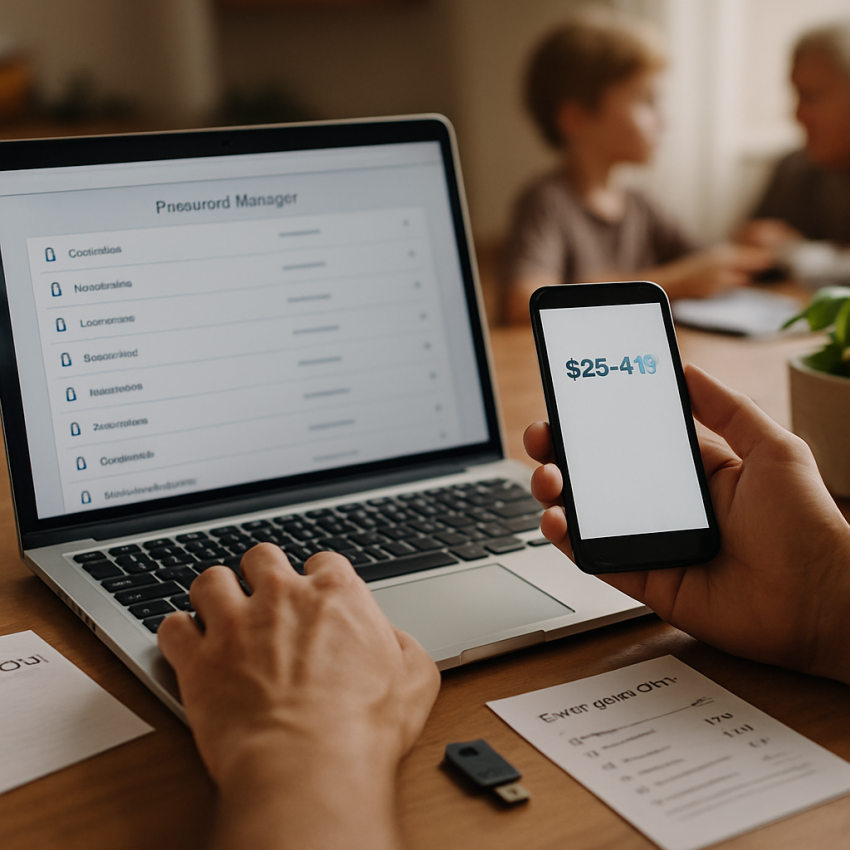
Stell dir vor: Du musst nie wieder Passwörter erraten, Zettel suchen oder im Panikmodus Konten zurücksetzen. Klingt gut? Genau darum geht es hier. In diesem Gastbeitrag zeige ich dir, wie du mit pragmatischen Schritten eine zuverlässige, sichere Passwortverwaltung im Haushalt aufbaust — ohne Technik-Frust, mit klaren Regeln für die ganze Familie und ein paar cleveren Tricks, die den Alltag leichter machen.
Sichere Passwortverwaltung im Haushalt
„Sichere Passwortverwaltung im Haushalt“ ist kein Hexenwerk, aber es braucht System und ein bisschen Disziplin. Ziel ist, dass jedes Konto sicher ist, wichtige Zugänge doppelt abgesichert sind und Familienmitglieder wissen, wie sie im Ernstfall reagieren. Kurz: Sicherheit, Komfort und Verständnis müssen zusammenspielen.
Praktische Maßnahmen sollten auch Backups und allgemeine Richtlinien umfassen; schau dir beispielsweise unsere Hinweise zur Datensicherung und Backups Zuhause an, um zu lernen, wie lokale und Cloud‑Backups kombiniert werden. Ebenfalls hilfreich sind Übersichten zur Digitale Sicherheit im Alltag, die einfache Gewohnheiten erklären. Und nicht zuletzt findest du konkrete Tipps zum Schutz persönlicher Daten im Alltag, die sich direkt in die Familienroutine integrieren lassen.
Was eine gute Haushaltslösung leisten sollte
- Alle Konten sind inventarisiert und kategorisiert (kritisch, wichtig, niedrig).
- Ein zentraler Passwort‑Manager speichert Logins sicher und ermöglicht geteilte Tresore.
- Master‑Passwort + 2FA sichern Zugriff auf den Manager.
- Klare Regeln für Kinder, Gäste und Notfälle sind dokumentiert.
- Regelmäßige Audits halten die Lösung aktuell.
Passwort-Manager auswählen: Kriterien und Empfehlungen
Der Passwort‑Manager ist das Herzstück der sicheren Passwortverwaltung im Haushalt. Nicht jeder Anbieter passt zu jeder Familie. Hier findest du die wichtigsten Auswahlkriterien — plus konkrete Hinweise, worauf du achten solltest.
Wesentliche Kriterien
- Sicherheitsmodell: Zero‑Knowledge bzw. Ende‑zu‑Ende‑Verschlüsselung. Der Anbieter darf deine Passwörter nicht lesen können.
- Familienfunktionen: Familienkonto, geteilte Tresore, differenzierte Zugriffsrechte und ein einfacher Weg, Passwörter zu teilen.
- Geräte‑Support: Desktop, Mobile, Browser‑Erweiterungen. Autofill sollte zuverlässig funktionieren.
- Wiederherstellung: Notfallzugänge, Wiederherstellungscodes, Backup-Optionen.
- Audit‑Tools: Passwort‑Health‑Check, Duplikate-Report, schwache Passwörter auflisten.
- Preis & Support: Familienplan vorhanden? Support per E‑Mail/Chat erreichbar?
- Transparenz: Open‑Source oder unabhängige Audits erhöhen Vertrauen.
Praktische Empfehlungen
Für die meisten Haushalte sind cloud‑basierte Manager mit Familienplänen am praktischsten: automatische Synchronisation, einfacher Teilen‑Mechanismus und Geräte‑Integration. Wenn du sehr starken Wert auf Kontrolle legst, dann sind lokal gespeicherte Lösungen (z. B. dateibasierte wie KeePass) eine Option — allerdings ist die Synchronisation und Benutzerverwaltung dann komplexer.
Mein Tipp: Teste einen Manager kostenlos einen Monat lang. Lade ein paar nicht kritische Accounts rein, spiel mit den Teilen‑Funktionen und probiert im Haushalt aus, wie das Zusammenspiel funktioniert. Wenn alles passt, migriert die wichtigen Konten.
Zwei-Faktor-Authentifizierung effektiv nutzen
2FA ist die zweite Schutzwand neben dem Passwort. Wenn ein Passwort doch mal geleakt wird, verhindert 2FA oft den Zugriff. Wichtig ist: 2FA richtig implementieren — nicht halbherzig.
Priorisieren: Was zuerst 2FA bekommen sollte
- E‑Mail‑Konten (Schlüssel für Passwortreset).
- Online‑Banking und Finanzdienste.
- Passwort‑Manager selbst (hier kannst du nicht sparsam genug sein).
- Cloud‑Speicher, Administrationskonten und Smart‑Home‑Konten.
Welche 2FA‑Methoden sind zu empfehlen?
- Hardware‑Sicherheitsschlüssel (z. B. FIDO2/YubiKey): Sehr sicher und ideal für kritische Konten. Vorteil: Phishing‑resistent.
- TOTP‑Apps (Authenticator): Authy, Aegis, Google Authenticator. Authy bietet Backup/Synchronisation, Aegis ist Open Source für Android.
- Push‑Authentifizierung: Bequem (z. B. Microsoft Authenticator, Duo). Allerdings musst du aufmerksam sein — nicht jede Bestätigung ist echt.
- SMS: Nur Notfall, wegen SIM‑Swap‑Risiken.
Praktische Umsetzung im Haushalt
Registriere mindestens zwei Wiederherstellungsoptionen pro kritischem Konto: Ein Hardware‑Schlüssel plus Notfallcodes zum Ausdrucken oder ein zweiter TOTP‑Eintrag. Bewahre Notfallcodes an einem sicheren Ort auf — nicht im Familienkalender. Für ältere Angehörige oder Kinder hilft ein einfacher Begleitplan: Wer hilft beim Wiederherstellen? Wie wird ein verlorenes Gerät gemeldet?
Passwort-Hygiene in Familien: Regeln und Schulung
Technik hilft viel, aber Regeln und Bildung sind mindestens genauso wichtig. Passwort‑Hygiene bedeutet: klare Regeln, gute Gewohnheiten und regelmäßige Trainings — kurz: Kultur statt Chaos.
Konkrete Hausregeln
- Keine Passwort‑Wiederverwendung für wichtige Konten.
- Master‑Passwort niemals teilen.
- Geteilte Accounts in einem geteilten Tresor speichern, nicht per Chat teilen.
- Bei Zweifeln: sofort melden, nicht „probieren“.
- Kinder mit altersgerechter Erklärung: Warum Passwörter wichtig sind.
Schulungsideen, die wirklich funktionieren
Schulungen müssen nicht trocken sein. Mach’s praktisch:
- Kurze Familienrunde (30 Minuten): Was ist Phishing? Beispiel‑E‑Mails zeigen.
- Live‑Demo des Passwort‑Managers: Wie speichere ich, wie teile ich, wie nutze ich Autofill?
- Rollenspiel: Jemand ruft an und fragt nach dem Passwort — wie reagierst du?
- Belohnungssystem: Wer regelmäßig den Passwort‑Manager nutzt, bekommt eine kleine Anerkennung (z. B. Popcorn‑Abend).
Besonderheiten bei Kindern und älteren Familienmitgliedern
Erklärungen sollten altersgerecht sein. Kinder lernen gut mit Vergleichen: „Passwort ist wie die Zahnbürste — nicht teilen.“ Für ältere Personen: einfache Checks, gedruckte Notfall‑Anleitung und Unterstützung beim Einrichten der 2FA. Geduld ist das Zauberwort.
Starke Passwörter erzeugen: Passphrasen, Tools und Best Practices
Starke Passwörter sind lang, einzigartig und für Menschen merkbar, wenn nötig. Die beste Kombination: Passphrasen, unterstützt vom Passwort‑Manager. Hier erkläre ich dir Methoden, Beispiele und warum vermeintlich „komplexe“ kurze Passwörter oft schlechter sind als längere Passphrasen.
Was ist eine Passphrase und warum sie gut funktioniert
Passphrasen bestehen aus mehreren zufälligen Wörtern. Beispiel: „blauerKofferMondTee2025“. Warum das gut ist: Länge ist entscheidend für die Sicherheit. Vier bis sechs Wörter erzeugen sehr hohe Entropie und sind oft leichter zu merken als ein 12 Zeichen langes Kauderwelsch.
Tools zur Erzeugung sicherer Passwörter
- Passwort‑Manager‑Generatoren: Erzeugen sichere Zufallspasswörter (16+ Zeichen) und speichern sie automatisch.
- TOTP‑Apps für 2FA: sichern den Zugang zusätzlich.
- Offline‑Generatoren oder Diceware‑Wörterlisten: für vollständige Kontrolle und Audit‑Fähigkeit.
Best Practices und Fehler, die du vermeiden solltest
- Verwende niemals Geburtstage, Haustiernamen oder offensichtliche Muster.
- Keine Wiederverwendung von Passwörtern bei kritischen Konten (E‑Mail, Bank).
- Merke nur das Master‑Passwort — alles andere speichert der Manager.
- Wenn ein Service Passwortrichtlinien erzwingt (z. B. max. 16 Zeichen), nutze dann eine einzigartige, starke Passphrase aus einfachen Wörtern.
Regelmäßiges Konten-Audit: Überblick behalten und Passwörter aktualisieren
Ein Audit ist das Wartungsprogramm deiner Passwortverwaltung. Ohne regelmäßige Kontrolle schleichen sich Risiken ein: alte Konten, geteilte Logins, unbemerkt schwache Passwörter. Ein einfacher Prüfplan bringt Ordnung und Sicherheit.
So führst du ein effektives Haushalts‑Audit durch
- Inventar anlegen: Alle Konten auflisten — E‑Mail, Bank, Geräte‑Admin, Smart‑Home, Streaming, Shops.
- Kategorisieren: Kritisch / Wichtig / Niedrig.
- Passwort‑Health prüfen: Duplikate, schwache/alte Passwörter ersetzen.
- 2FA‑Status kontrollieren: Aktiv? Backup‑Codes vorhanden?
- Unbenutzte Konten löschen oder deaktivieren.
- Notfallzugänge prüfen: Wer hat bei Krankheit Zugriff? Sind Notfallkontakte aktuell?
- Haben kritische Konten ein einzigartiges Passwort?
- Ist der Passwort‑Manager aktuell gesichert und genutzt?
- Ist 2FA für Top‑Konten aktiviert?
- Gibt es ungenutzte oder geteilte Logins, die entfernt werden sollten?
- Sind Notfallcodes sicher verwahrt?
Wie oft ist ein Audit nötig?
Für die meisten Familien ist ein kleiner monatlicher Check (Manager‑Warnungen, neue Geräte) und ein ausführlicheres Quartals‑ oder Halbjahresaudit sinnvoll. Bei einem Meldungen zu Datenlecks solltest du sofort handeln und betroffene Passwörter austauschen.
Konkrete Schritt-für-Schritt‑Routine für deinen Haushalt
Hier ein einfacher Umsetzungsplan, den du sofort verwenden kannst. Keine laaaaangen Workshops — pragmatisch und wirksam.
- Woche 1: Wähle einen Passwort‑Manager, richte das Familienkonto ein und lege den Master‑Passwort fest (lang + einzigartig).
- Woche 2: Speichere E‑Mail, Bank und Passwort‑Manager selbst in den Tresor. Aktiviere 2FA (TOTP oder Hardware‑Schlüssel).
- Woche 3: Lege den Familien‑Tresor an (WLAN, Streaming, Smart‑Home) und teile nur, was nötig ist.
- Monatlich: Kurzcheck auf Warnmeldungen im Manager; Notfallcodes prüfen.
- Vierteljährlich: Vollständiges Audit, veraltete Konten löschen, Passwörter nachpriorisieren.
- Jährlich: Familien‑Schulung, Notfallplan aktualisieren und Backup‑Methoden testen.
FAQ — Häufige Fragen zur sicheren Passwortverwaltung im Haushalt
Was ist ein Passwort‑Manager und brauche ich wirklich einen?
Ein Passwort‑Manager ist eine App, die deine Passwörter sicher speichert, starke Passwörter generiert und Login‑Daten automatisch ausfüllt. Ja, du brauchst einen, wenn du mehrere Dienste nutzt — und vor allem, wenn du für Eltern, Kinder oder Partner Passwörter verwaltest. Ein Manager reduziert Fehler, verhindert Wiederverwendung und macht Sicherheitspraktiken im Alltag praktikabel.
Ist ein cloud‑basierter Passwort‑Manager sicher oder sollte ich eine lokale Lösung bevorzugen?
Cloud‑basierte Manager sind in der Regel sicher, wenn sie Ende‑zu‑Ende‑Verschlüsselung und Zero‑Knowledge‑Modelle nutzen. Sie bieten Komfort durch Synchronisation zwischen Geräten und automatische Backups. Lokale Lösungen geben dir volle Kontrolle, sind aber bei Synchronisation und Benutzerfreundlichkeit aufwändiger. Für die meisten Familien ist ein seriöser Cloud‑Manager mit starken Sicherheitsgarantien die beste Balance aus Sicherheit und Komfort.
Wie teile ich Passwörter sicher mit Familienmitgliedern?
Teile Passwörter nur über den Familien‑Tresor deines Passwort‑Managers, nicht per Chat oder E‑Mail. Nutze differenzierte Berechtigungen, damit nicht jeder Zugriff auf alles hat. Für zeitlich begrenzten Zugang bieten viele Manager Freigaben mit Ablaufdatum. Dokumentiere, wer Zugriff hat, und überprüfe diese Freigaben regelmäßig.
Was passiert, wenn ich mein Master‑Passwort vergesse?
Das Master‑Passwort ist der Schlüssel zu deinem Tresor — viele Passwort‑Manager bieten keine Möglichkeit, es wiederherzustellen. Deshalb ist es essenziell, ein starkes, aber merkbares Master‑Passwort zu wählen und Wiederherstellungsoptionen zu konfigurieren (Notfallkontakt, Wiederherstellungscodes, Biometrie, falls verfügbar). Bewahre Wiederherstellungscodes an einem sicheren Ort auf und informiere einen vertrauenswürdigen Familienangehörigen, wie im Notfall vorzugehen ist.
Wie oft sollte ich meine Passwörter ändern?
Regelmäßige Änderungen sind nicht mehr bei allen Experten Pflicht; wichtiger ist, Passwörter nach einem Datenleck, bei Wiederverwendung oder wenn sie schwach sind sofort zu ändern. Bei kritischen Konten (Bank, E‑Mail) empfiehlt sich ein proaktiver Check mindestens einmal jährlich oder nach Aufforderung des Dienstes. Nutze den Passwort‑Health‑Check deines Managers, um Prioritäten zu setzen.
Sind Browser‑gespeicherte Passwörter ausreichend?
Browser‑Passwortspeicher sind bequem, bieten aber oft weniger Funktionen (familienfreundliches Teilen, Sicherheitsprüfungen, plattformübergreifende Backups). Außerdem ist die Sicherheit abhängig vom Geräteschutz und Konto des Browsers. Für Haushalte mit mehreren Nutzern und kritischen Konten ist ein eigenständiger Passwort‑Manager die robustere Wahl.
Wie erkläre ich Kindern den Umgang mit Passwörtern?
Erklärungen sollten einfach und praktisch sein: Vergleiche wie „Passwort ist wie die Zahnbürste“ helfen. Gib altersgerechte Regeln (nicht teilen, Eltern informieren) und setze technische Hilfen wie Kinderkonten und elterliche Freigaben ein. Zeige ihnen, wie ein Passwort‑Manager funktioniert und übe mit einfachen Beispielen, ohne sie zu überfordern.
Was ist zu tun, wenn eines meiner Konten gehackt wurde?
Handle schnell: Ändere das betroffene Passwort, aktiviere 2FA, überprüfe verbundene Konten, suche nach unautorisierten Aktivitäten und informiere bei Bedarf die Bank oder den Dienstanbieter. Nutze deinen Passwort‑Manager, um festzustellen, ob das Passwort woanders wiederverwendet wurde, und ändere es überall, wo es verwendet wurde.
Brauche ich Backups meiner Passwortdaten und wie mache ich das sicher?
Ja, Backups sind wichtig, falls dein Gerät ausfällt oder du den Zugang verlierst. Sichere Optionen sind verschlüsselte Backups in der Cloud (vom Manager angeboten) oder ein verschlüsseltes lokales Backup auf einem externen Laufwerk. Bewahre physische Kopien von Notfallcodes an einem sicheren Ort auf und kombiniere Backups mit einem klaren Wiederherstellungsplan.
Muss ich Smart‑Home‑Geräte anders schützen als Online‑Konten?
Smart‑Home‑Geräte brauchen besondere Aufmerksamkeit: Vergib starke, einzigartige Passwörter für Administrationszugänge, aktiviere, wo möglich, 2FA und trenne Gäste‑Netzwerke vom Hauptnetz. Aktualisiere Geräte regelmäßig und prüfe die Hersteller‑Sicherheitsoptionen. Speichere die Zugangsdaten im Passwort‑Manager und teile nur notwendige Informationen über den Familien‑Tresor.
Abschluss und Motivation
„Sichere Passwortverwaltung im Haushalt“ ist kein Projekt, das du einmal startest und vergisst. Es ist ein laufender Prozess, der mit kleinen, machbaren Schritten große Wirkung erzielt. Wenn du heute den ersten Schritt machst — einen Passwort‑Manager auswählst oder 2FA für dein E‑Mail‑Konto aktivierst — bist du schon weiter als viele andere.
Gib dir und deiner Familie Zeit. Fang pragmatisch an, erweitere nach Bedarf und baue Routinen, die zu eurem Alltag passen. Und wenn du mal ins Stocken gerätst: Atme durch, leg eine Tasse Kaffee bereit und mach es gemeinsam. Sicherheit kann auch ein Familienprojekt sein — mit einem guten Ende: weniger Stress, mehr Schutz und ein entspannteres digitales Leben.
Wenn du möchtest, kann ich dir eine kurze Checkliste im PDF‑Stil erstellen, die du ausdrucken und im Haushalt aushängen kannst — sag einfach Bescheid.